Eine Steigung und eine Brücke in TrackDrawer bauen
Fortgeschritten
Benjamin | TrackDrawer.com · veröffentlicht am 24. November 2026
In diesem Beispiel lässt du die Rückseite des Ovals mit Ausweichgleis um 25 mm ansteigen, sodass die beiden Geraden hinten als Brücke über die Platte laufen. Das Ausweichgleis mit den Weichen bleibt flach.
Klicke links auf Höhe und dann auf Steigungen und Brücken einschalten. Oben stehen jetzt deine Grenzen: Max. Steigung (%) steht auf 3 und Min. Durchfahrtshöhe (mm) auf 70.
Wähle im Plan den ersten Bogen nach der Weiche und klicke Anfang = gewähltes Stück (1). Wähle den letzten Bogen vor den Geraden hinten und klicke Ende = gewähltes Stück. Trage bei Höhe am Ende (mm) 25 ein (2) und klicke Steigung verteilen.
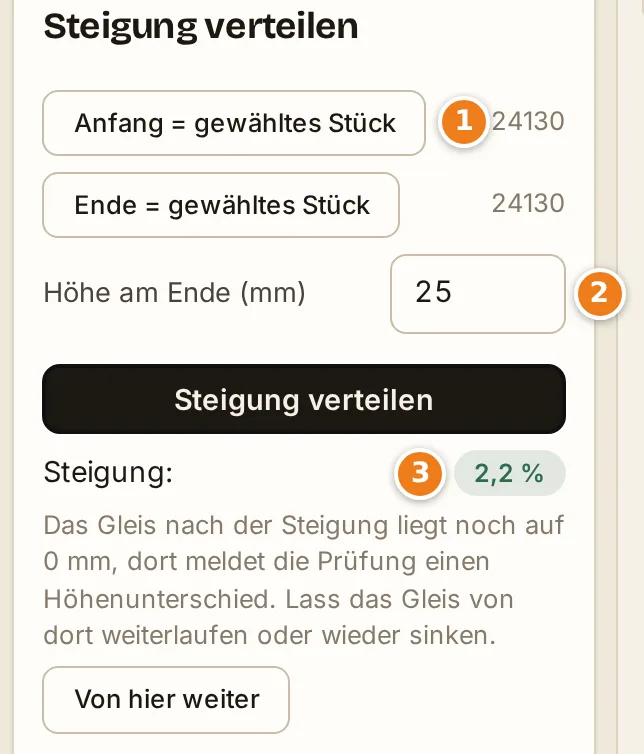
Anfang und Ende (1), die Endhöhe (2) und die Steigung, die herauskommt (3). Die Steigung beträgt 2,2 % (3): grün, also unter deinem Maximum. Die App sagt auch, dass das Gleis danach noch auf 0 mm liegt. Klicke Von hier weiter, wähle die letzte Gerade hinten als Ende, lass 25 stehen und verteile erneut: Die Geraden liegen jetzt flach auf 25 mm.
Klicke noch einmal Von hier weiter, wähle den letzten Bogen vor der zweiten Weiche als Ende, trage 0 ein und verteile: Das Gleis fällt wieder.
Wähle eine Gerade hinten. Unter Gewähltes Stück siehst du die Höhe jedes Anschlusspunkts (1). Hake Brücke an (2) und mach dasselbe bei der Geraden daneben.
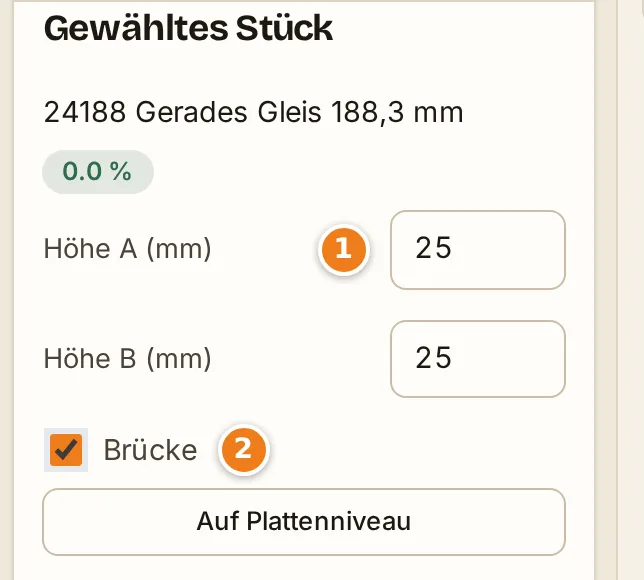
Die Höhe je Anschlusspunkt (1) und der Haken Brücke (2). Klicke oben rechts auf 3D (1). Hinten steht eine Fachwerkbrücke, die Rampen liegen auf einem Damm mit Geländer.
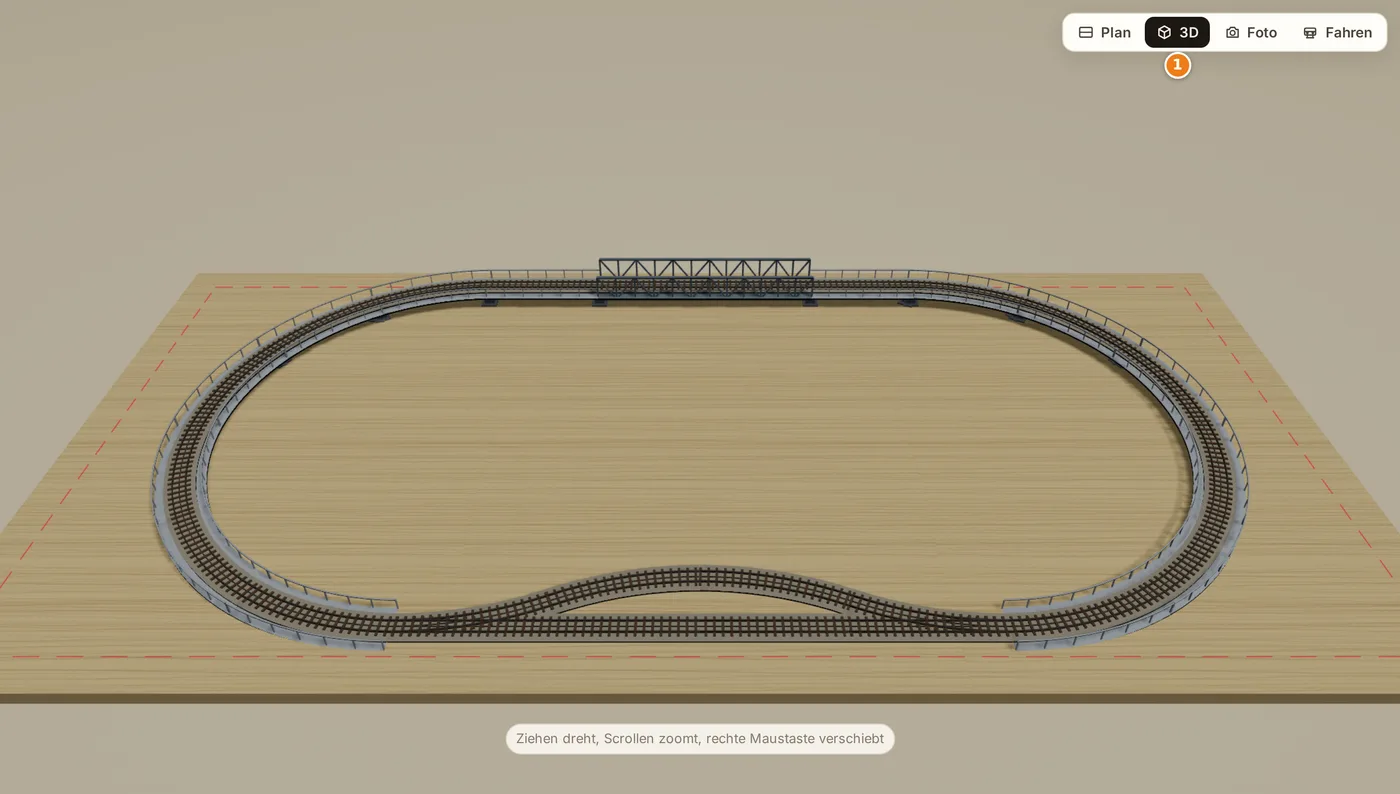
In 3D (1) siehst du die Brücke und die Rampen.
Durchfahrtshöhe
Läuft ein Gleis unter deiner Brücke durch, misst die Prüfung die lichte Höhe von der Oberkante der unteren Schiene bis zur Unterkante des Brückendecks. Unten in der Liste steht, wie viel Steigung du dafür brauchst: für 70 mm bei 3 % etwa 2,3 m. Lies auch Steigungen: wie viel Prozent schafft ein Zug und lichte Höhe unter Brücken je Spurweite.