Deinen Plan in 3D ansehen und einen Zug fahren lassen
Erste Anlage
Benjamin | TrackDrawer.com · veröffentlicht am 24. November 2026
Ein Plan auf Papier ist flach. In 3D siehst du, wie deine Anlage auf der Platte aussieht, und mit dem Demozug siehst du, ob der Zug über deine Weichen fährt, wie du es dir gedacht hast. Das Beispiel ist das Oval mit Ausweichgleis aus der Märklin C-Gleis-Startpackung auf 180 x 90 cm.
Klicke oben rechts auf 3D (1). Ziehe mit der Maus, um um die Platte zu drehen, scrolle zum Zoomen und ziehe mit der rechten Maustaste, um das Bild zu verschieben. Unten steht das noch einmal (3). Plan bringt dich zurück zur Zeichnung von oben.
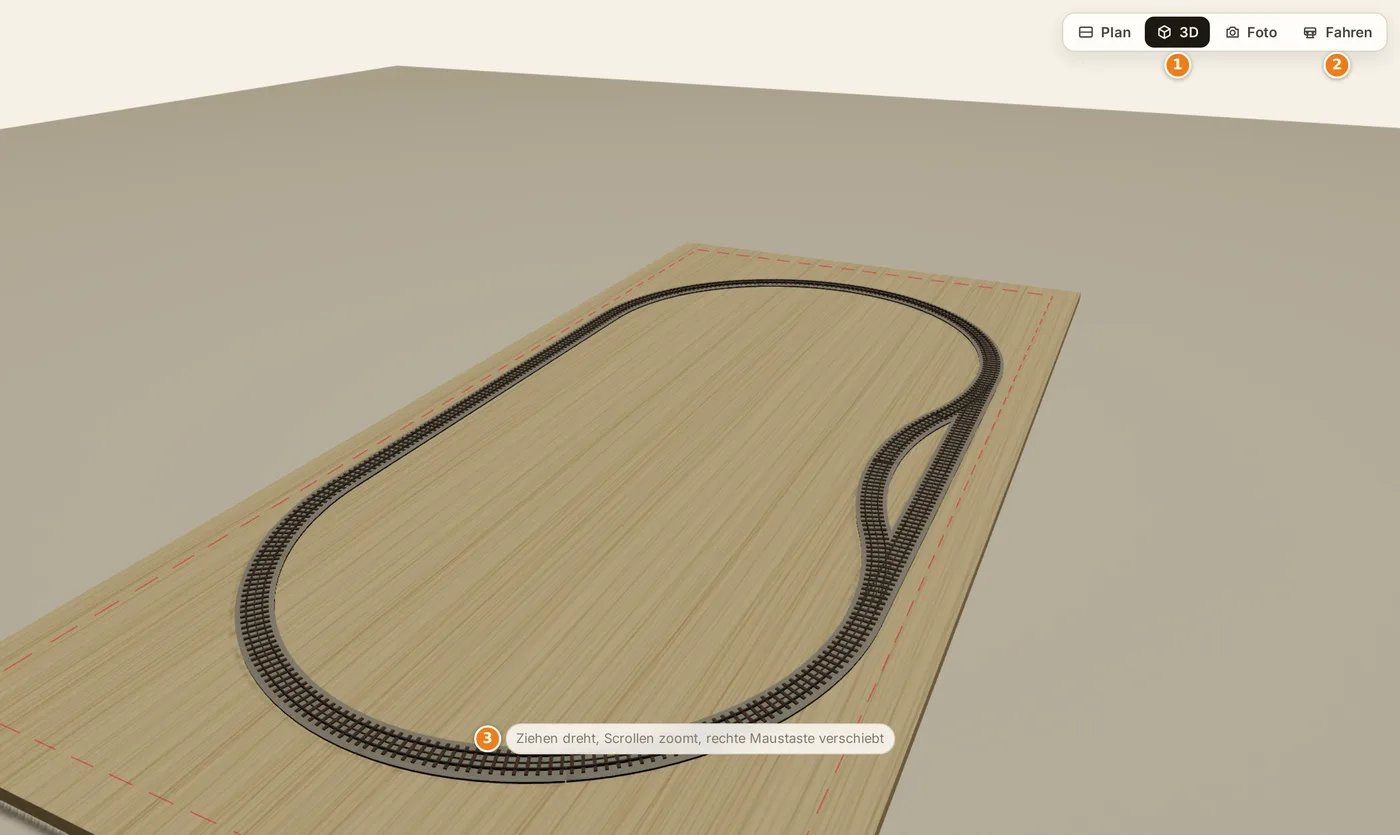
Der Knopf 3D (1), der Knopf Fahren (2) und wie du dich umsiehst (3). Wähle im Plan das Stück, auf dem der Zug starten soll, hier die letzte Gerade hinten, und klicke Fahren (2). Die App setzt einen Demozug darauf, und du sitzt im Führerstand.
Oben siehst du die nächste Weiche und wie weit sie noch entfernt ist (1), mit den Stellungen und ihrer Taste. Drücke die Taste der anderen Stellung, hier E für nach rechts (A ist geradeaus): Die Stellung, die orange aufleuchtet, ist der Weg, den der Zug nimmt.
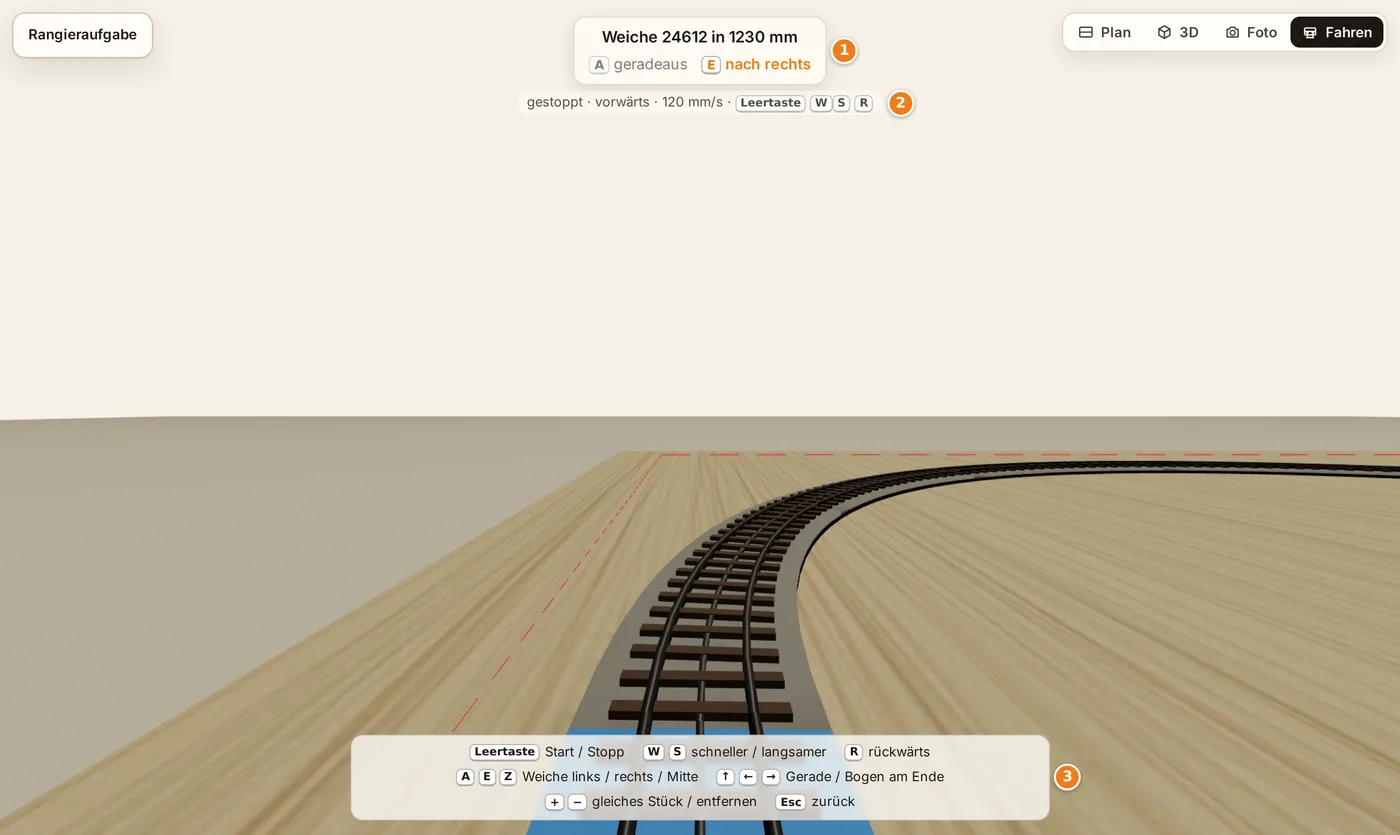
Die nächste Weiche (1), der Fahrzustand (2) und die Tasten (3). Mit der Leertaste startest und stoppst du den Zug, W und S machen ihn schneller oder langsamer, und R lässt ihn rückwärts fahren (2). Die Liste der Tasten steht unten (3). Esc bringt dich zurück zu 3D.
Lieber von außen zusehen? Öffne links Fahren. Unter Zugdemo startest und stoppst du den Zug (1) und steigst mit Mitfahren (Führerstandsicht) wieder ein (2). Der Bereich sagt es selbst: Klicke in der Demo auf eine Weiche, um sie umzustellen (3).
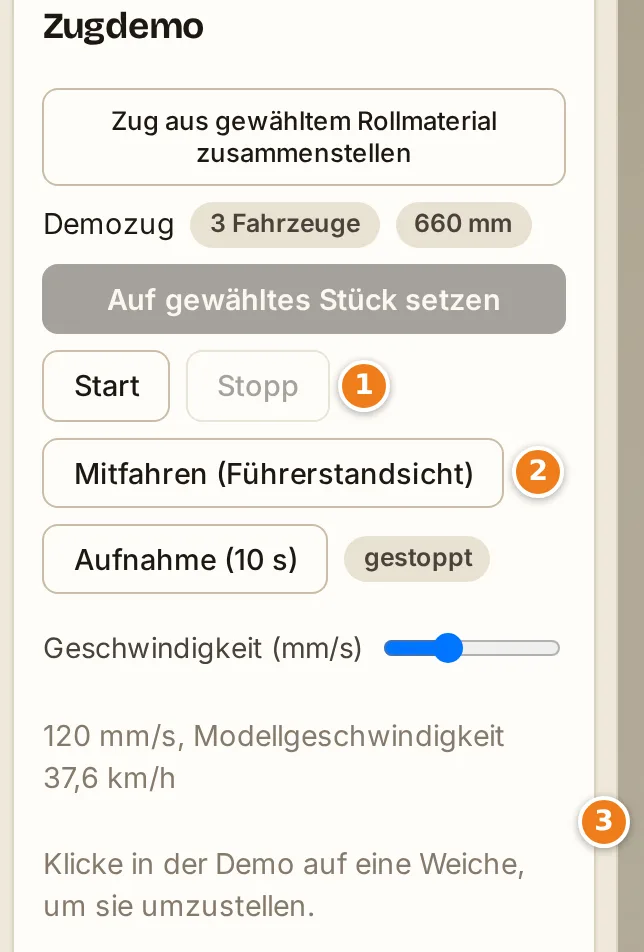
Start und Stopp (1), Mitfahren (2) und Weichen umstellen (3).
Weiter
Eine Steigung oder Brücke siehst du erst in 3D richtig: Lies eine Steigung und eine Brücke bauen. Stimmt etwas nicht, steht es in den Meldungen.