Meldungen im Editor lesen und beheben
Erweitern
Benjamin | TrackDrawer.com · veröffentlicht am 24. November 2026
TrackDrawer rechnet deinen Plan nach, während du zeichnest. Was nicht passt, landet in der Liste Meldungen: Rot ist ein Fehler, Orange eine Warnung, und unter Tipps stehen Vorschläge. In diesem Beispiel liegt das Oval mit Ausweichgleis 4,5 cm zu weit oben auf der Platte von 180 x 90 cm.
Klicke oben auf Meldungen oder auf den Zähler in der Statuszeile. Oben in der Liste stehen die Zahl der freien Anschlusspunkte und der Verbindungen (1), darunter die Meldungen (2). Hier sechsmal "liegt außerhalb der Platte oder im Randabstand".
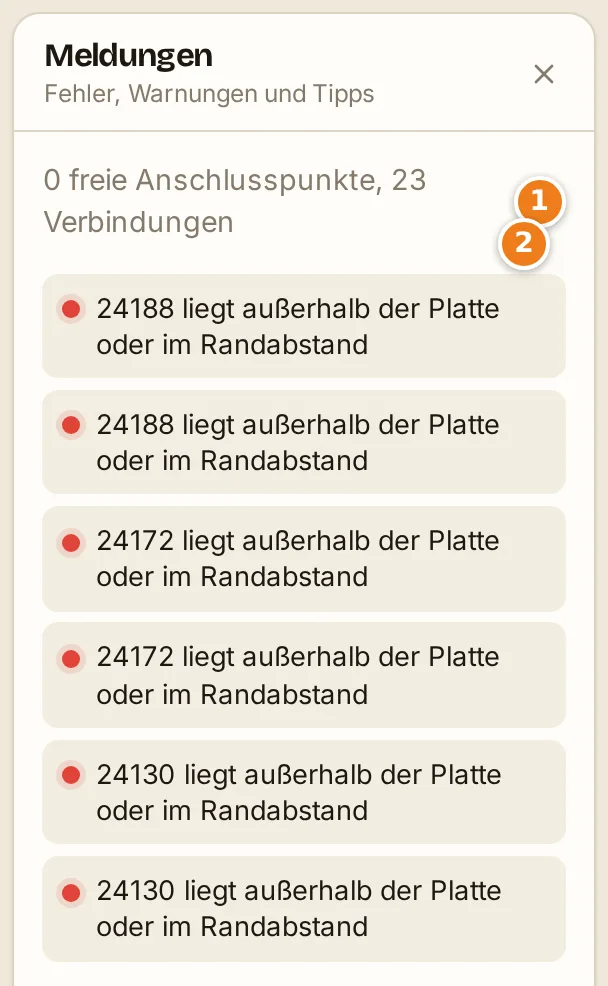
Die Zählung der Anschlusspunkte (1) und die erste Meldung (2). Klicke eine Meldung an. Das Stück wird gewählt und die Auswahlleiste erscheint. Die Stücke mit einem Fehler sind rot (1).
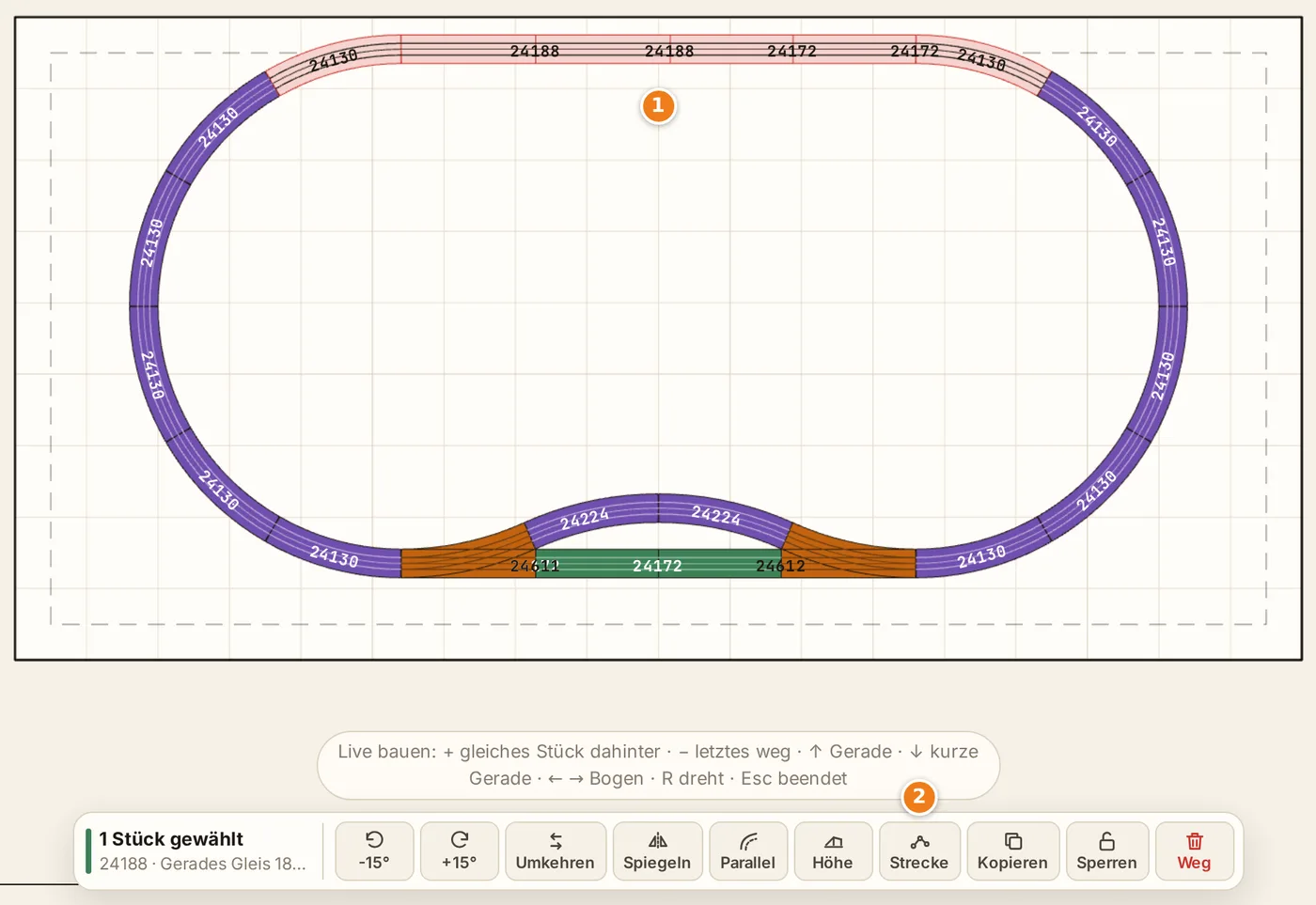
Die roten Stücke im Randabstand (1) und der Knopf Strecke (2). Behebe die Ursache. Hier klickst du Strecke (2): Alle zusammenhängenden Stücke sind gewählt. Ziehe sie gemeinsam 4,5 cm nach unten.
Die Liste passt sich sofort an. Steht dort "Alles liegt spannungsfrei." (1), gibt es keinen Fehler und keine Warnung mehr.
Hat dein Plan ein Ausweichgleis oder ein Stumpfgleis, misst die Liste auch dessen Länge. Trage unter Länge deines längsten Zuges deine Zuglänge ein (2), hier 30 cm: "Dein Zug mit 30 cm passt, mit 4 cm Reserve." Zeig wo (3) zeigt das Gleis im Plan.
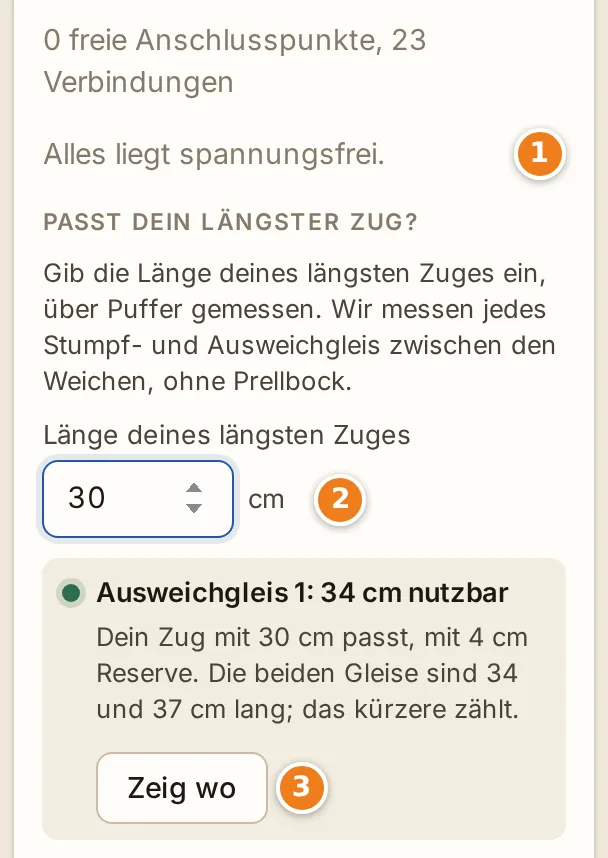
Keine Fehler mehr (1), deine Zuglänge (2) und Zeig wo (3).
Mehr zu Meldungen
Eine rote Naht zwischen zwei Stücken ist ein Schließfehler: Lies eine Lücke mit der Lückensuche schließen. Um offene Enden und Lücken geht es in offene Enden und Lücken im Plan finden.