Ein neues Projekt in TrackDrawer anlegen
Erste Anlage
Benjamin | TrackDrawer.com · veröffentlicht am 24. November 2026
Jeder Gleisplan in TrackDrawer ist ein Projekt: ein Gleissystem, eine Platte und die Gleise darauf. Im Beispiel baust du mit Märklin C-Gleis.
Öffne die App. Hast du noch keine Pläne, startet ein kurzer Assistent mit der Frage „Mit welchem Gleis baust du?“. Wähle die Gruppe H0 und 00, tippe auf Märklin C-Gleis und klicke Weiter.
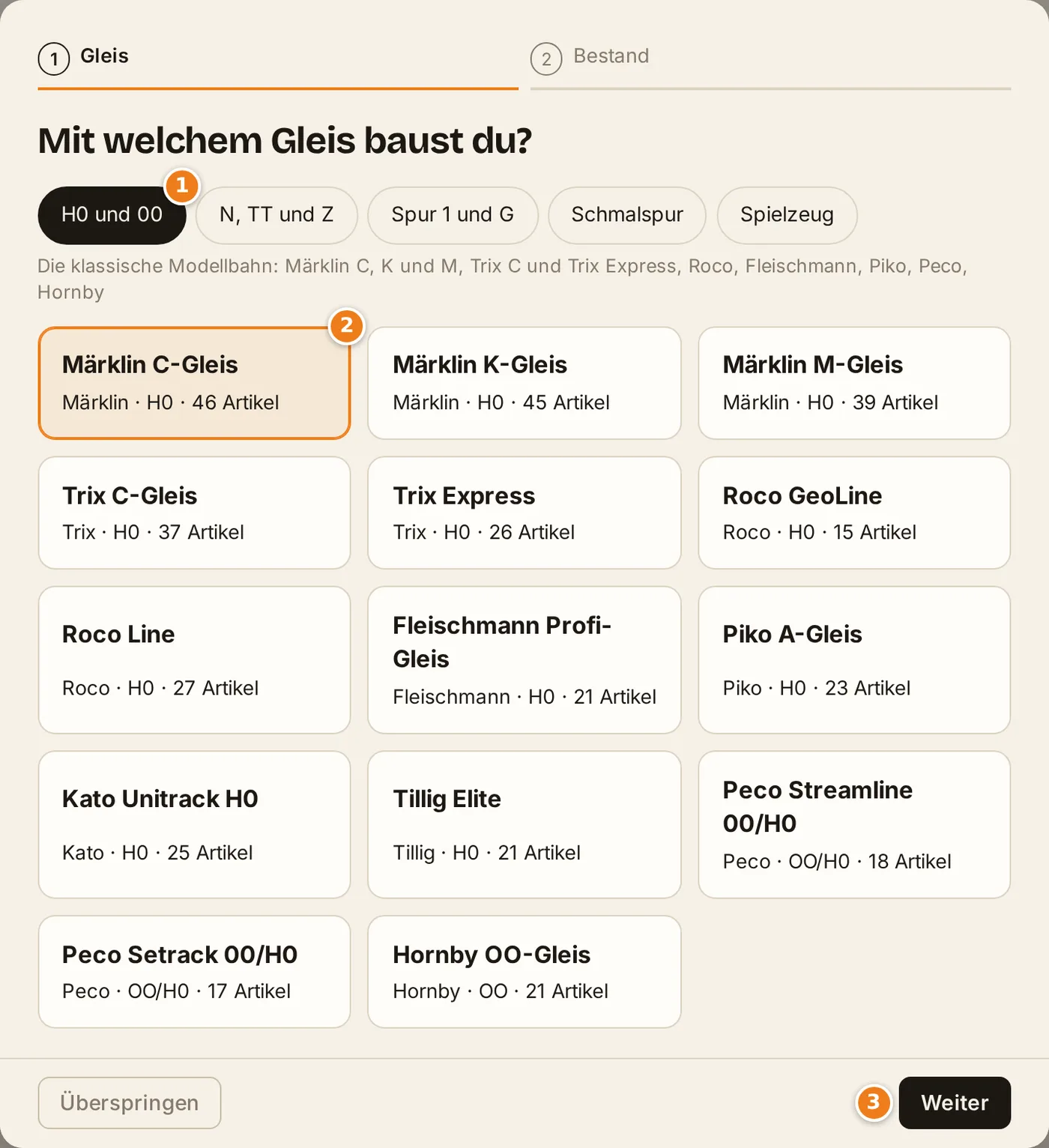
Maßstabsgruppe (1) und Gleissystem (2) wählen, dann Weiter (3). Im zweiten Schritt wählst du, was in deiner Schublade liegt, zum Beispiel deine Startpackung. Die App legt dann sofort einen Plan an und zeigt ein paar Varianten auf einer Platte von 200 x 120 cm. Willst du das noch nicht, klicke Überspringen.
Jeden weiteren Plan legst du auf der Seite Projekte an. Gib einen Namen ein, wähle das Gleissystem in der Liste und klicke Neuer Plan.

Name (1), Gleissystem (2) und Neuer Plan (3). Der Editor öffnet sich mit einer leeren Platte von 200 x 120 cm. Ein anderes Maß stellst du unter Platte ein: siehe die Platte einstellen.
Jede Änderung speichert die App nach ein paar Sekunden von selbst; Speichern sichert sofort. Zurück zu allen Plänen kommst du über Projekte oben. Dort steht jeder Plan als Karte mit Vorschaubild, Plattenmaß und Anzahl der Stücke.
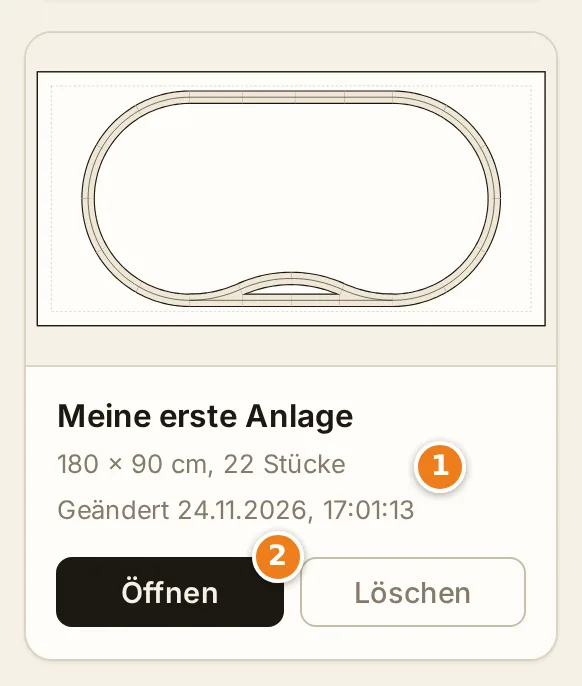
Maß und Anzahl der Stücke (1); Öffnen (2) bringt dich zurück in den Editor.
Wie geht es weiter?
Ein Plan ohne Gleise ist erst der Anfang. Trage zuerst deinen Bestand nach Artikelnummer ein oder füge deine Startpackung auf einmal hinzu. Danach lässt du den Auto-Designer Varianten erzeugen, die auf deine Platte passen. Baust du mit C-Gleis, hilft auch der Einstieg ins Märklin C-Gleis.