Deinen Gleisbestand nach Artikelnummer eintragen
Erste Anlage
Benjamin | TrackDrawer.com · veröffentlicht am 24. November 2026
TrackDrawer plant nur mit Gleisen, die du wirklich hast. Deshalb trägst du deinen Bestand nach Artikelnummer ein; die Maße jedes Stücks kennt die App aus dem Katalog.
Klicke oben auf Bestand und wähle dein Gleissystem, hier Märklin C-Gleis. Hast du eine Startpackung, füge sie zuerst auf einmal hinzu: siehe eine Startpackung hinzufügen.
Scrolle zu Katalog und Bestand und tippe die Artikelnummer ins Suchfeld, zum Beispiel 24611 für die linke Weiche. Die Liste zeigt nur noch dieses Stück.
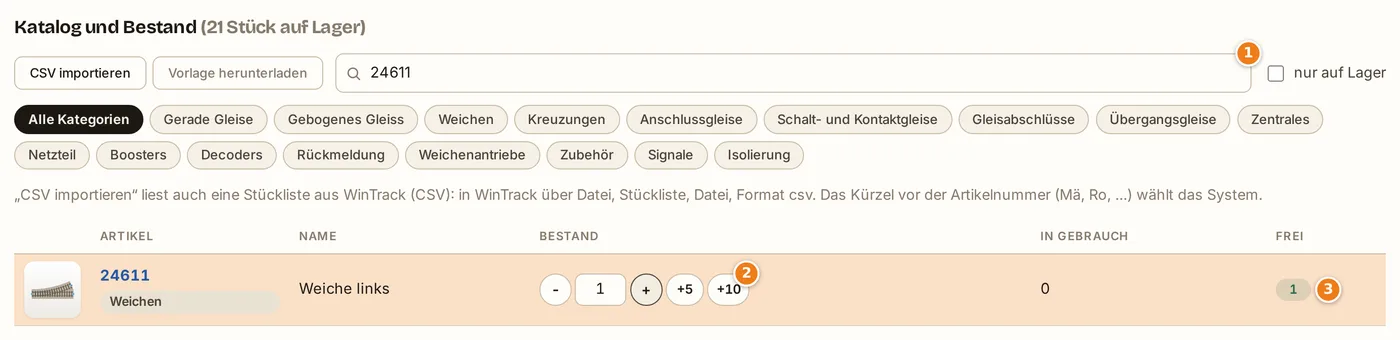
Suchfeld (1), Anzahl mit Plus und Minus (2) und was noch frei ist (3). Klicke +, bis die richtige Anzahl dasteht. Für größere Mengen nimmst du +5 und +10, oder du tippst die Zahl ins Feld und drückst Enter. Zu viele? Klicke -.
Mach dasselbe für die anderen einzelnen Stücke. Im Beispiel kommen die rechte Weiche 24612 und zwei Gegenbögen 24224 dazu.
Schau oben auf die Zähler. Nach der Startpackung und diesen vier Stücken stehen 24 Stück im Bestand, davon 2 Weichen.

Stück auf Lager (1) und die Zahl der Weichen (2).
In Gebrauch und frei
Neben jeder Anzahl stehen zwei Spalten. In Gebrauch zählt, wie oft das Stück in deinen Plänen liegt, Frei, was dann noch übrig ist. Wird das Feld rot, brauchen deine Pläne mehr Stücke, als du hast. Was dir fehlt, siehst du pro Plan in der Stückliste. Mit vollem Bestand lässt du danach den Auto-Designer Varianten erzeugen.