Die Platte einstellen: Rechteck, L, U oder Boden
Erste Anlage
Benjamin | TrackDrawer.com · veröffentlicht am 24. November 2026
Der Auto-Designer legt nur Pläne, die auf deine Platte passen, mit dem Randabstand dazu. Stell die Platte also ein, bevor du Varianten erzeugen lässt. Im Beispiel ist sie 180 x 90 cm groß.
Öffne dein Projekt und klicke links in der Leiste auf Platte.
Wähle bei Form die Form deiner Platte. Für eine einfache Platte ist das Rechteck.
Trag Breite (cm) und Tiefe (cm) ein. Die Platte auf der Zeichenfläche passt sich sofort an.
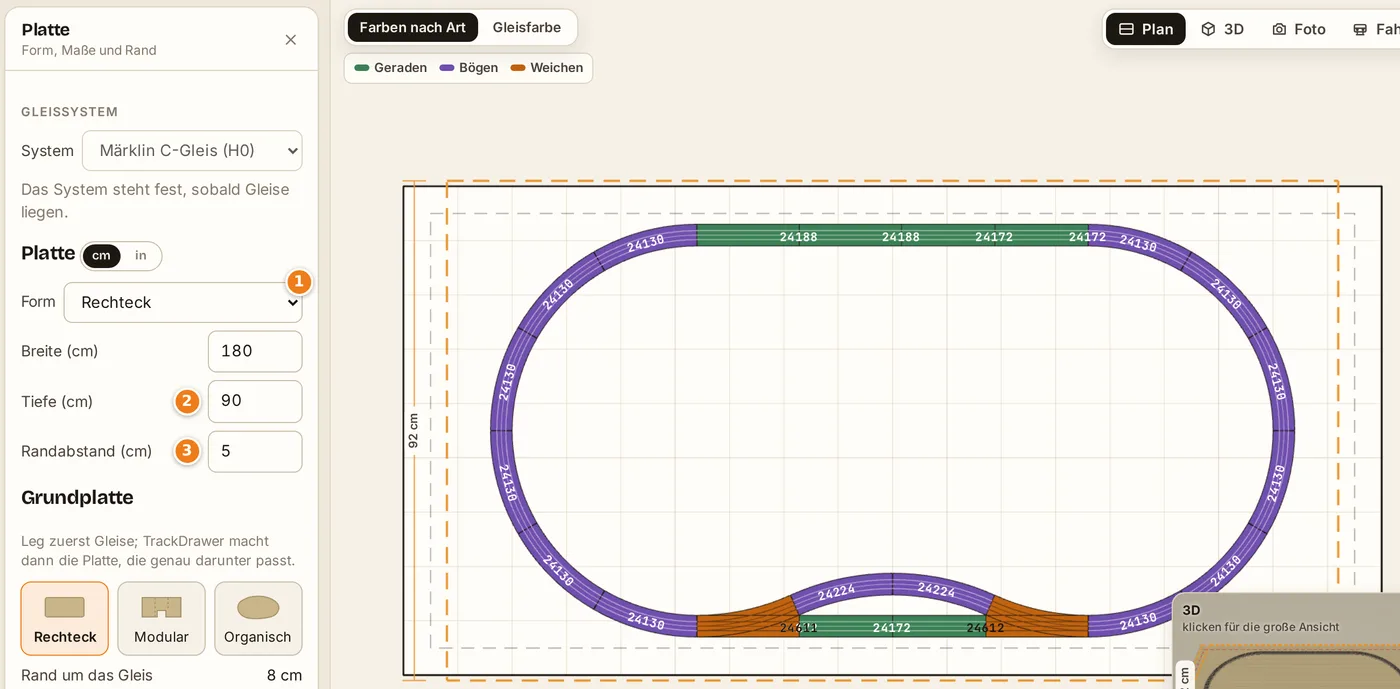
Form (1), Maß (2) und Randabstand (3); die graue gestrichelte Linie im Plan ist der Randabstand. Setz den Randabstand (cm): den Abstand, den die Gleise zum Rand halten müssen. Die graue gestrichelte Linie auf der Platte zeigt diese Grenze.
Hast du eine Eckanlage, wähle L-Form. Dann kommen Felder für die zweite Platte dazu: Breite 2 (cm) und Tiefe 2 (cm). Bei U-Form kommt noch Breite 3 (cm) hinzu.
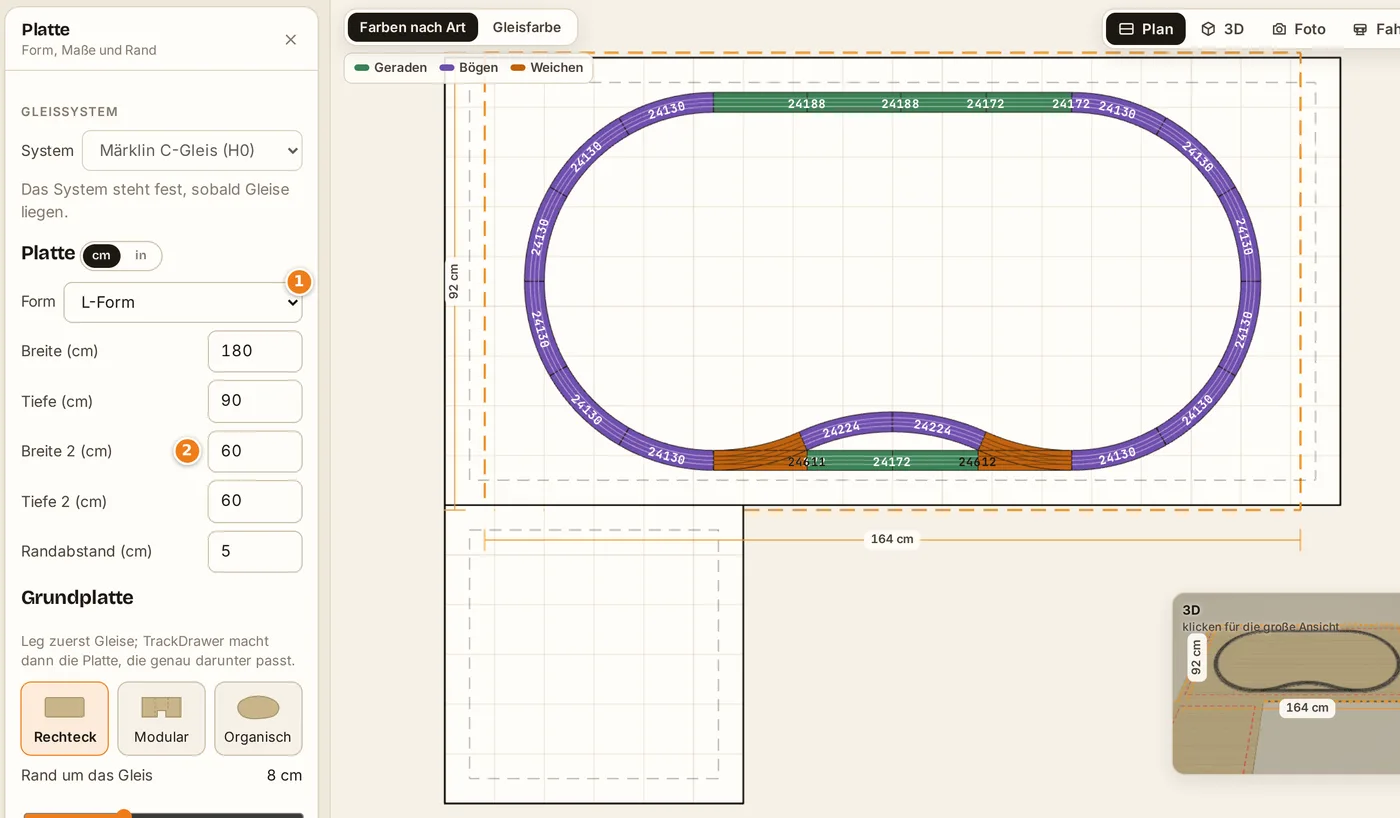
L-Form gewählt (1), mit dem Maß der zweiten Platte (2).
Die orange gestrichelte Linie
Liegen schon Gleise, zeichnet das Feld auch eine orange gestrichelte Linie um das Gleis. Das ist der Vorschlag unter Grundplatte: eine Platte, die genau unter dein Gleis passt, mit dem Rand, den du dort mit dem Schieberegler wählst. Deine Platte ändert sich dadurch nicht.
Weißt du noch nicht, wie groß deine Platte wird, lies zuerst deinen Platz ausmessen. Was auf 180 x 90 cm passt, steht in eine H0-Anlage auf 180 x 90 cm. Ist die Platte fertig, lässt du den Auto-Designer Varianten erzeugen.