Eine Startpackung zum Bestand hinzufügen
Erste Anlage
Benjamin | TrackDrawer.com · veröffentlicht am 24. November 2026
Eine Startpackung hat schnell zwanzig Gleisstücke. Statt sie einzeln einzutippen, fügst du das ganze Set auf einmal hinzu. Im Beispiel ist es die Märklin Startpackung mit dem R1-Oval (29074).
Klicke oben auf Bestand und wähle dein Gleissystem in der Reihe der Schaltflächen, hier Märklin C-Gleis. Unter Schnellstart stehen jetzt die Startpackungen und Ergänzungssets dieses Systems.
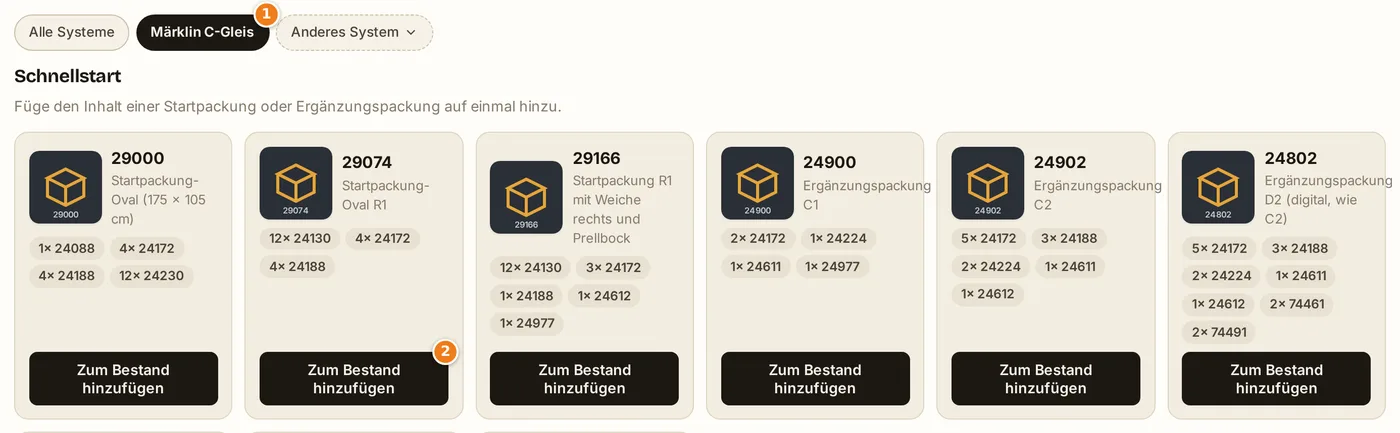
Das gewählte Gleissystem (1) und die Schaltfläche bei der Startpackung 29074 (2). Such dein Set über die Nummer auf dem Karton. Jede Karte zeigt, was drin ist, etwa 12x 24130, 4x 24172 und 4x 24188.
Klicke Zum Bestand hinzufügen. Die Mengen kommen zu dem dazu, was du schon hattest; der Zähler oben springt sofort mit.
Scrolle zu Katalog und Bestand und setz den Haken bei nur auf Lager. Jetzt siehst du nur die Stücke, die du hast, mit ihrer Anzahl.
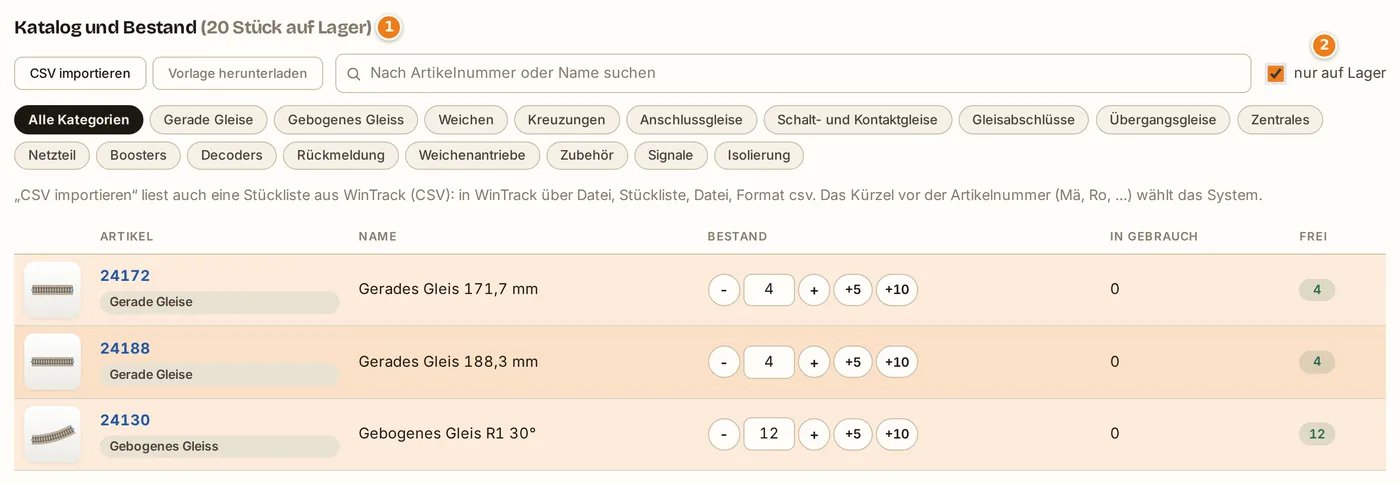
Die Summe in der Überschrift (1) und der Haken nur auf Lager (2). Hast du auch ein Ergänzungsset wie C1 (24900), klicke bei dieser Karte ebenfalls Zum Bestand hinzufügen. Einzelne Stücke trägst du danach nach Artikelnummer ein.
Gleich beim ersten Plan
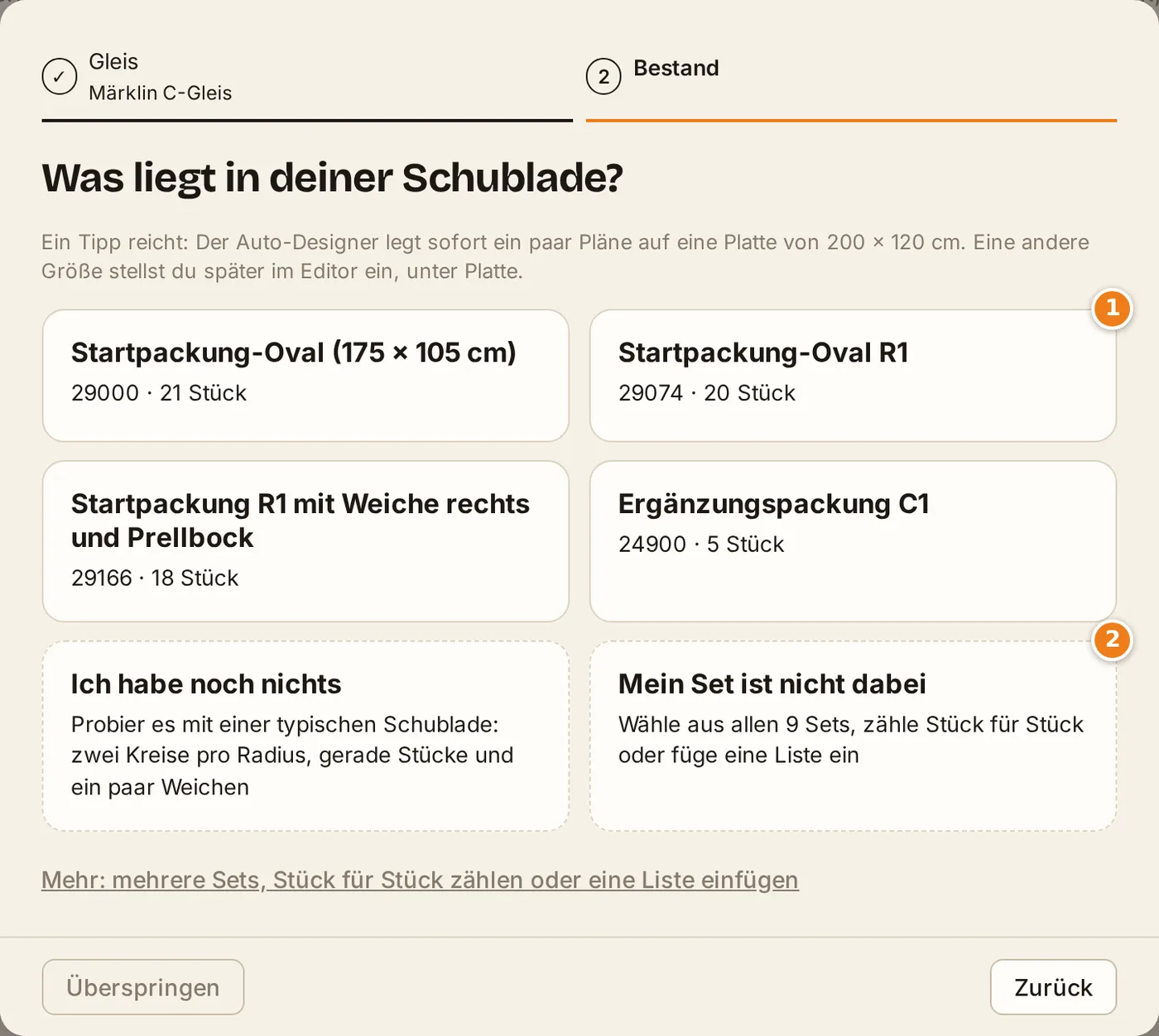
Fängst du gerade an, fragt der Assistent der App beim ersten Plan „Was liegt in deiner Schublade?“. Tippe dort deine Startpackung an, und der Auto-Designer legt sofort ein paar Pläne. Ist dein Set nicht dabei, wähle Mein Set ist nicht dabei: Dann wählst du aus allen Sets, zählst Stück für Stück oder fügst eine Liste ein.
Was du mit einer Startpackung und ein paar Extrastücken bauen kannst, liest du im Einstieg ins Märklin C-Gleis.