Een variant kiezen en verder aanpassen
Eerste baan
Benjamin | TrackDrawer.com · gepubliceerd 24 november 2026
Een variant uit de Auto-designer is geen vast eindpunt. Na het overnemen is het een plan zoals elk ander: je verschuift, draait en haalt weg, en de controle en de stuklijst rekenen mee.
Kies in Varianten uit je voorraad het plan dat je wilt en klik Gebruik dit plan. Lag er al iets op de tafel, dan vraagt de app eerst of het huidige plan vervangen mag.
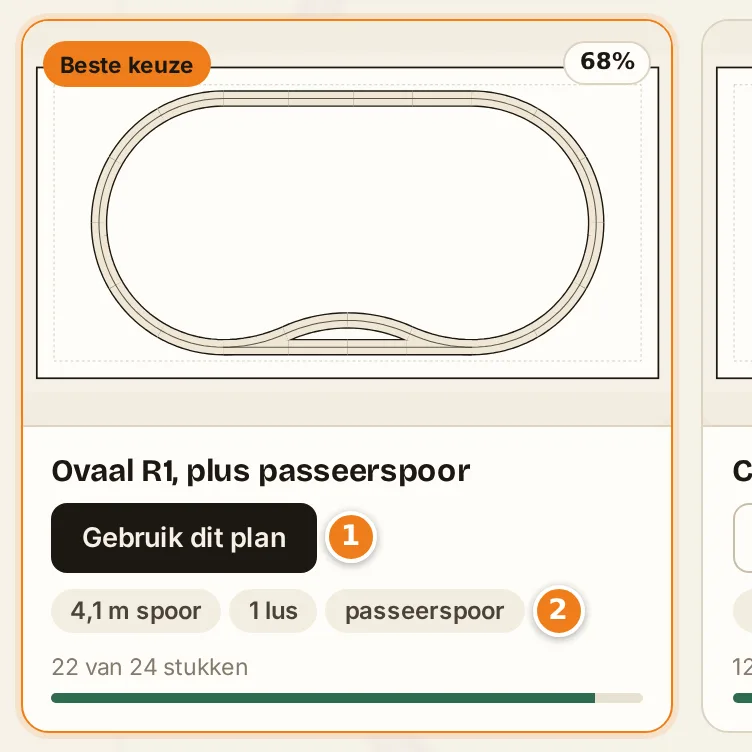
Gebruik dit plan (1); de kenmerken (2) tonen lengte, lussen en passeerspoor. Het plan ligt nu op je tafel; onderaan staat Geen fouten. Zorg dat links Kiezen actief is en klik op een stuk. Het kleurt oranje en onderaan verschijnt de keuzebalk.
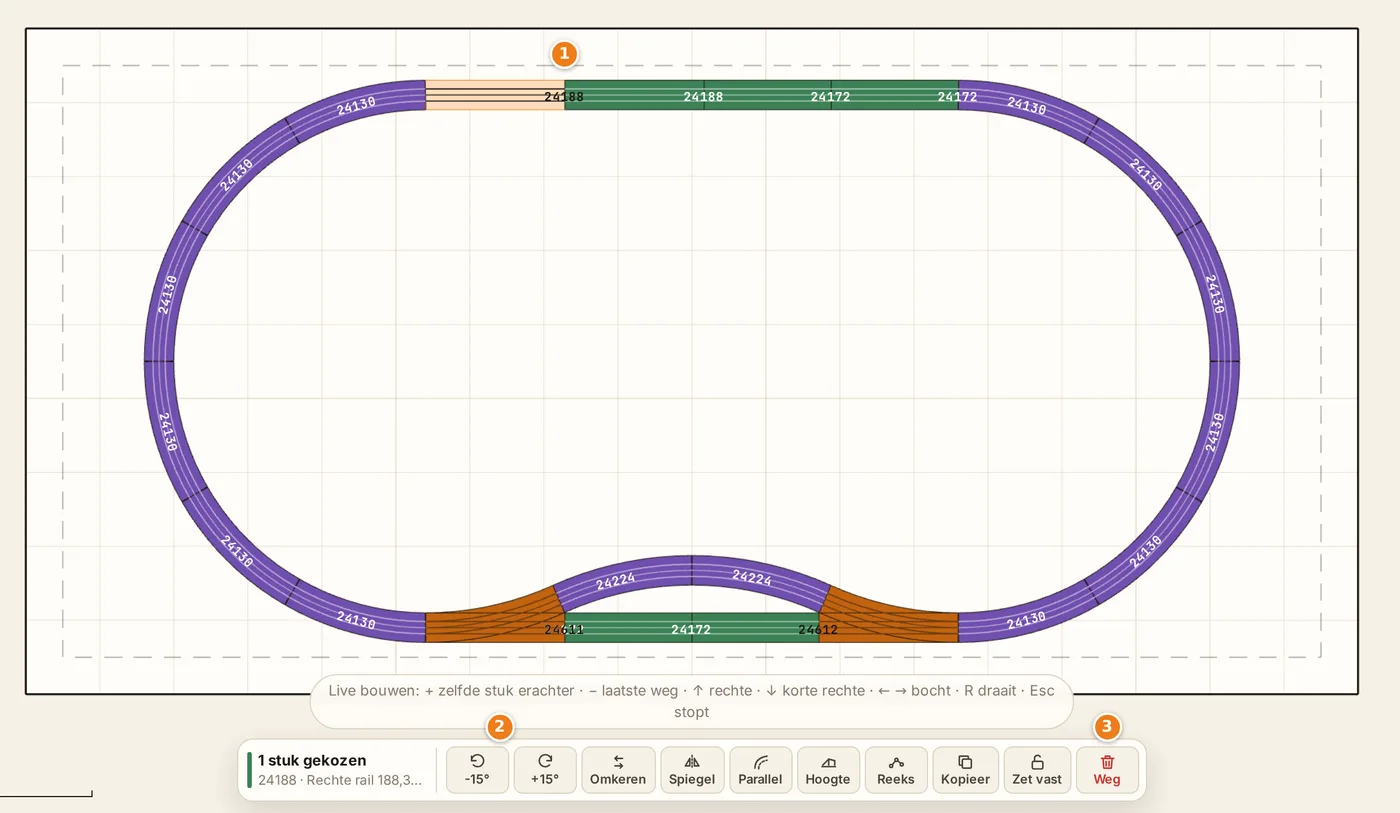
Het gekozen stuk (1), draaien per 15 graden (2) en Weg (3). Draai het stuk met -15° en +15°, of met de toets R. Sleep het met de muis om het te verschuiven.
Wil je de hele baan verplaatsen, klik dan Reeks: alle stukken die aan elkaar vastzitten worden gekozen en schuiven samen mee.
Haal een stuk weg met Weg of de toets Delete. Het gat blijft zichtbaar als twee oranje stippen en de statusregel meldt de open einden.
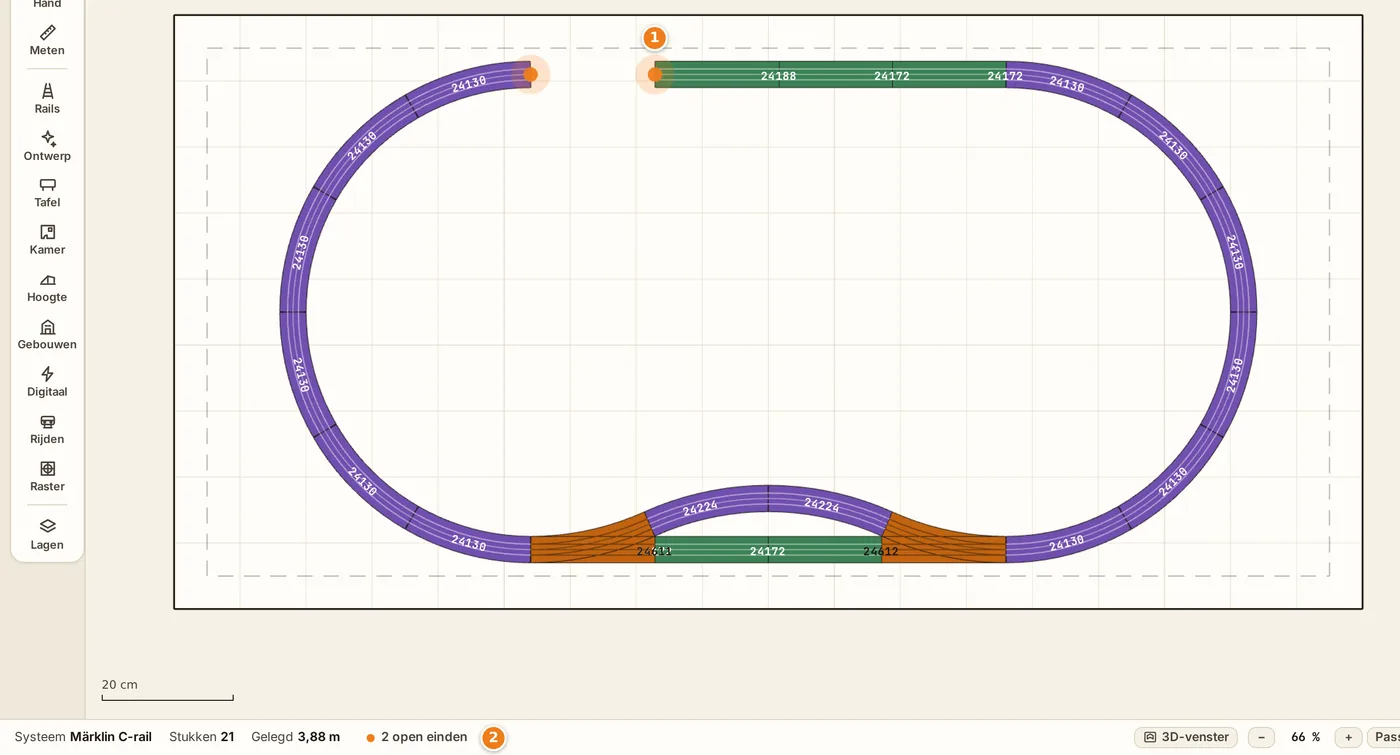
De open einden in het plan (1) en in de statusregel (2). Was het niet de bedoeling, klik dan bovenaan Ongedaan. Het stuk ligt terug en de statusregel staat weer op Geen fouten.
Terug naar de andere varianten
Wil je toch een ander plan, open dan opnieuw Ontwerp en klik Opnieuw ontwerpen of kies een andere kaart. Hoe je zelf stukken uit het palet legt, staat in zelf rails leggen. Waarom een gat in de baan een fout is, lees je in open eindes en gaten vinden.