Régler la table : rectangle, L, U ou sol
Premier réseau
Benjamin | TrackDrawer.com · publié le 24 novembre 2026
L'Auto-designer ne pose que des plans qui tiennent sur ta table, marge au bord comprise. Règle donc la table avant de générer des variantes. L'exemple est une planche de 180 x 90 cm.
Ouvre ton projet et clique sur Table dans la barre de gauche.
Sous Forme, choisis la forme de ta planche. Pour une planche simple, c'est Rectangle.
Saisis Largeur (cm) et Profondeur (cm). La table sur la zone de dessin s'adapte aussitôt.
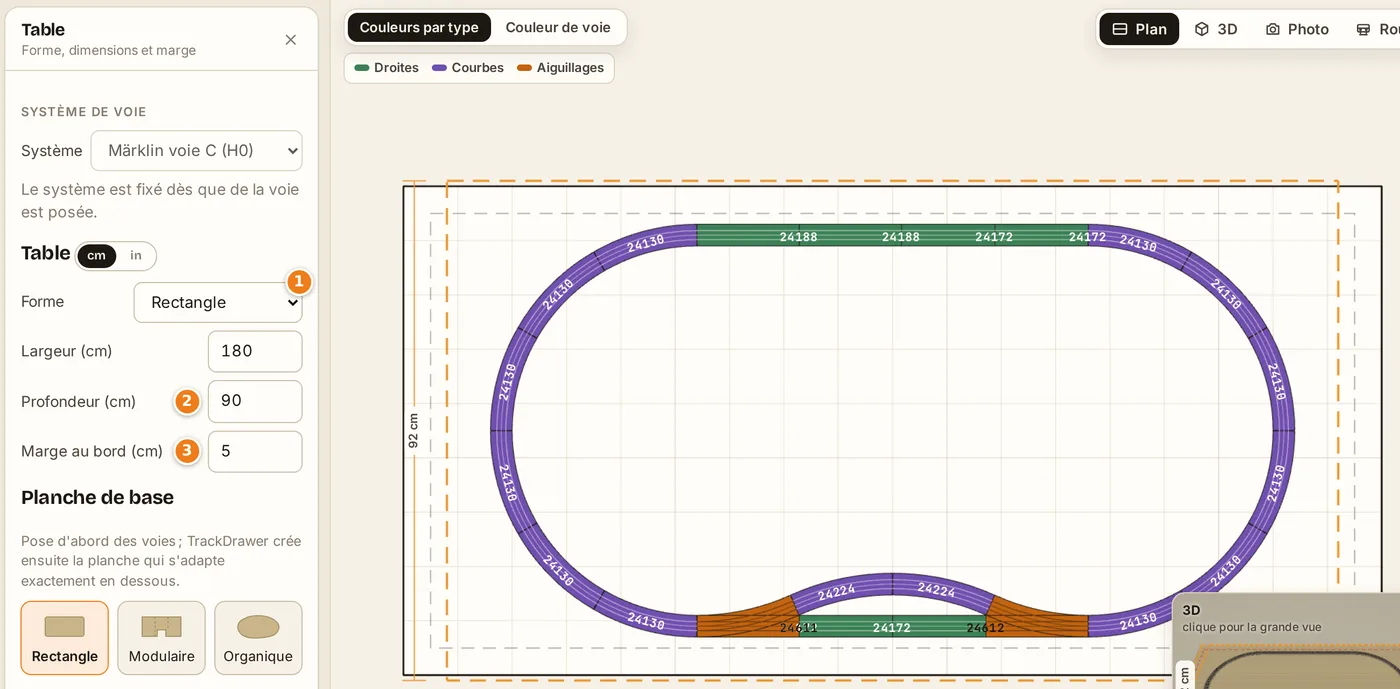
Forme (1), taille (2) et marge au bord (3) ; la ligne grise en tirets sur le plan est la marge au bord. Règle la Marge au bord (cm) : la distance que les voies doivent garder par rapport au bord. La ligne grise en tirets sur la table montre cette limite.
Tu as un réseau d'angle ? Choisis Forme en L. Des champs apparaissent pour la deuxième planche : Largeur 2 (cm) et Profondeur 2 (cm). Avec Forme en U s'ajoute encore Largeur 3 (cm).
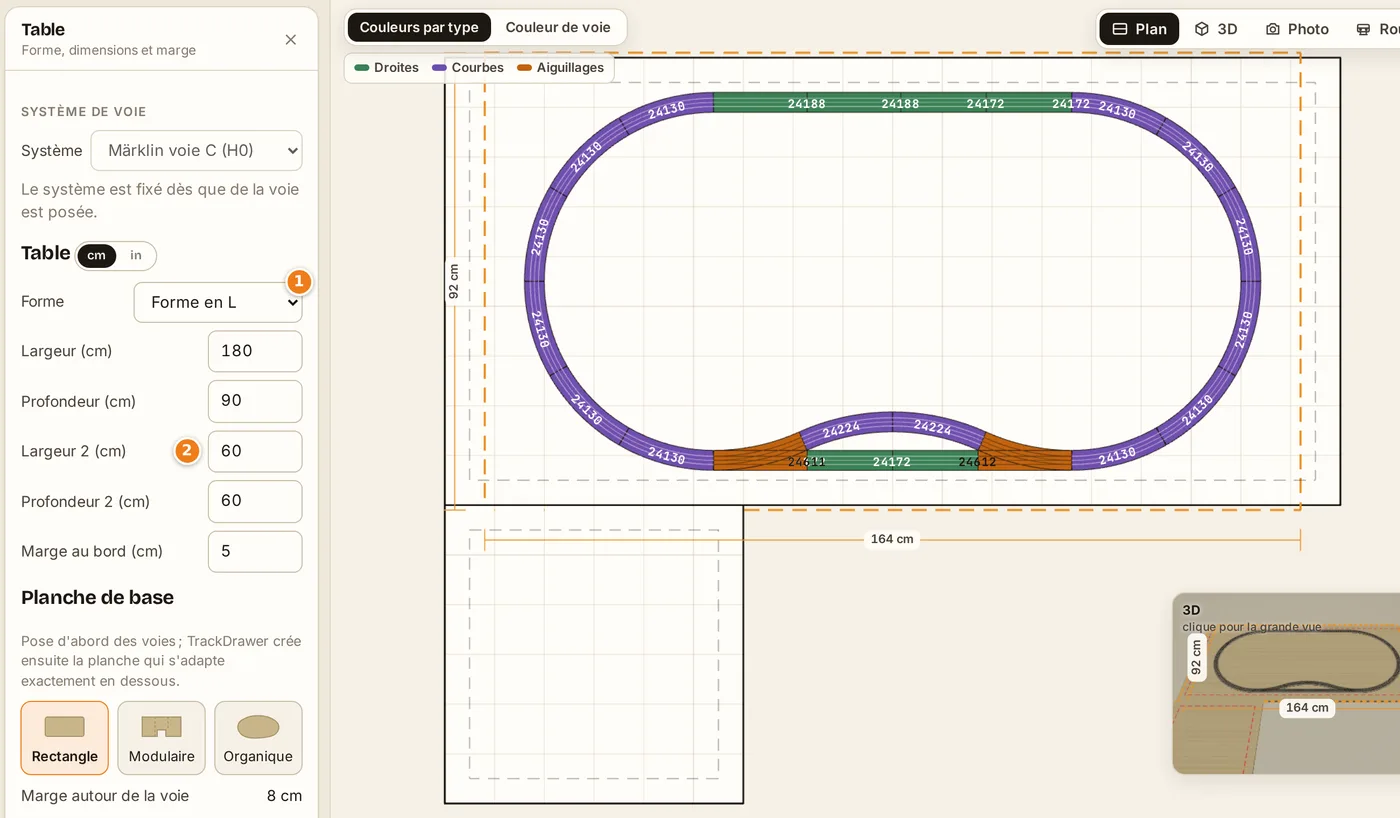
Forme en L choisie (1), avec la taille de la deuxième planche (2).
La ligne orange en tirets
Dès que des voies sont posées, le panneau trace aussi une ligne orange en tirets autour de la voie. C'est la proposition de Planche de base : une planche qui tient exactement sous ta voie, avec la marge que tu y règles au curseur. Ta table, elle, ne change pas.
Tu ne sais pas encore quelle taille aura ta planche ? Lis d'abord mesurer la place disponible. Ce qui tient sur 180 x 90 cm est décrit dans un réseau HO sur 180 x 90 cm. La table prête, laisse l'Auto-designer générer des variantes.