Générer des variantes avec l'Auto-designer
Premier réseau
Benjamin | TrackDrawer.com · publié le 24 novembre 2026
L'Auto-designer pose des plans de réseau avec exactement les voies de ton stock, sur la table que tu as réglée. L'exemple : le coffret de départ ovale R1 avec deux aiguillages et deux contre-courbes, sur 180 x 90 cm.
Ouvre ton projet et clique sur Design à gauche. En haut s'affichent le système de voie et la taille de la table ; si la taille ne va pas, clique sur Modifier les dimensions.
Sous Objectifs, coche ce que le réseau doit permettre. Boucle fermée, la plus longue possible est cochée d'office ; ajoute Plusieurs trains à la fois si tu veux une voie d'évitement.
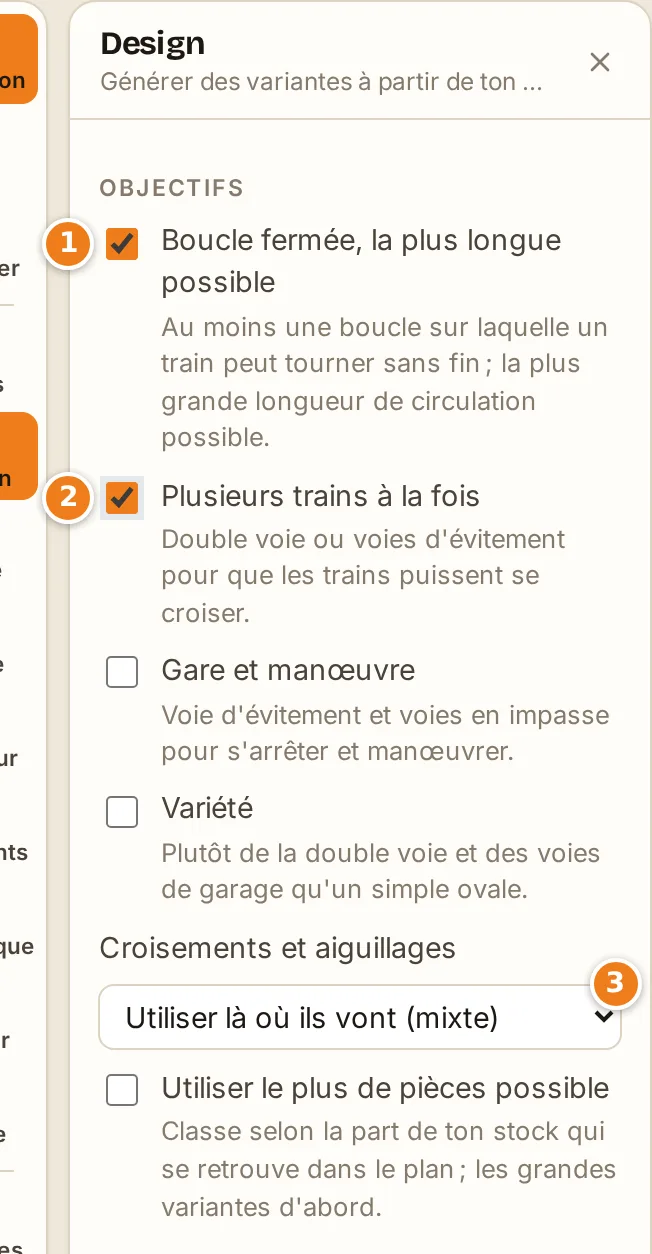
Deux objectifs cochés (1, 2) et le choix pour les croisements et aiguillages (3). Sous Croisements et aiguillages, choisis si l'Auto-designer les mélange, les met en tête ou s'en passe. Avec Utiliser le plus de pièces possible, les variantes qui utilisent la plus grande part de ton stock passent devant.
Règle le Rayon minimum : avec de longues voitures, prends une courbe plus large. Indique ensuite le Nombre de variantes.
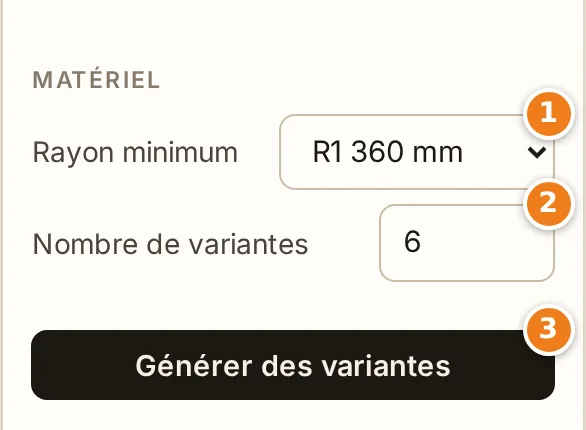
Rayon minimum (1), nombre de variantes (2) et Générer des variantes (3). Clique sur Générer des variantes. Après quelques secondes s'ouvre Variantes avec ton stock : une carte par plan, avec un pourcentage qui indique dans quelle mesure le plan atteint tes objectifs.
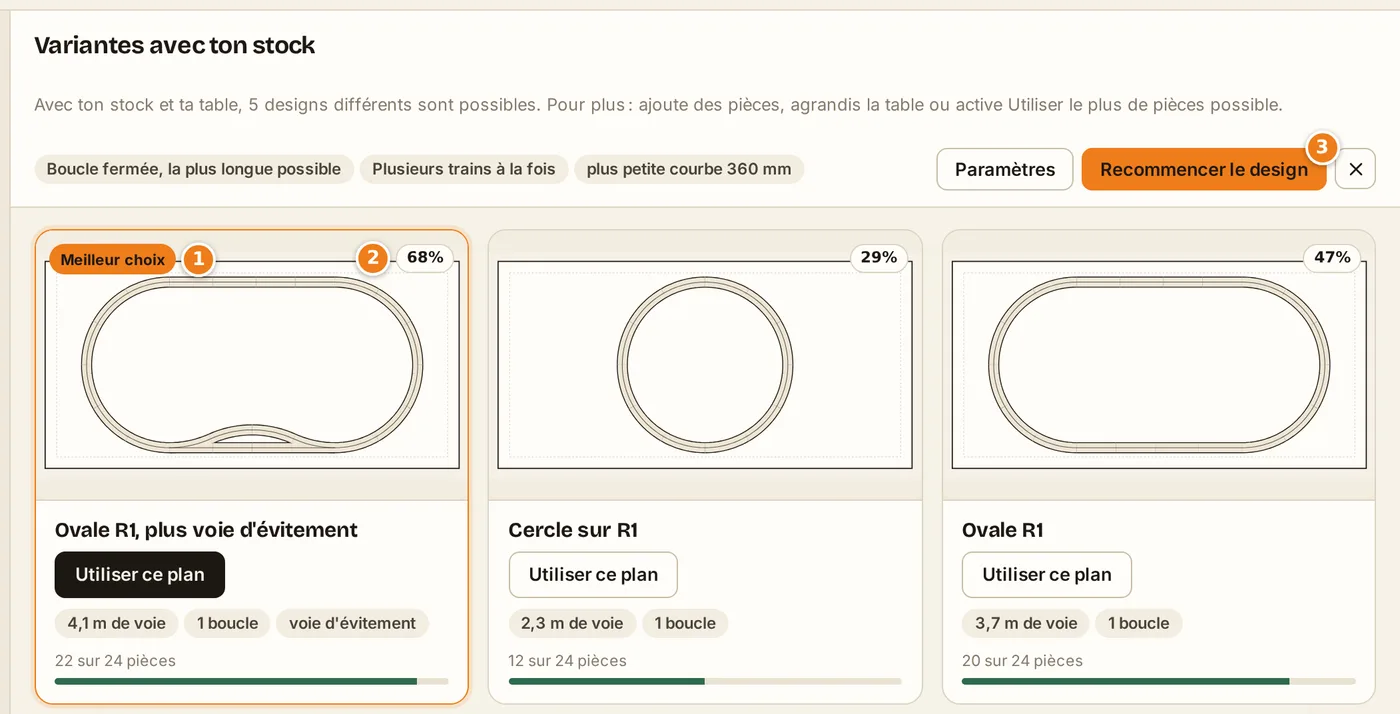
Le meilleur choix (1), le score pour tes objectifs (2) et Recommencer le design (3).
Ce que l'exemple a donné
Avec ce stock sur 180 x 90 cm, l'Auto-designer a trouvé 5 plans différents, alors que nous en demandions 6. En tête : « Ovale R1, plus voie d'évitement », avec 22 des 24 pièces et 4,1 m de voie. En dessous, un cercle et trois ovales. Quand tu obtiens moins de plans que demandé, l'application t'indique ce qui aide : ajouter des pièces, agrandir la table ou activer Utiliser le plus de pièces possible.
Comment reprendre une variante et la retoucher est expliqué dans choisir une variante. Les formes que connaît l'Auto-designer et ce qu'il vérifie sont décrits dans l'Auto-designer.