Partager ton plan avec un lien
Agrandir
Benjamin | TrackDrawer.com · publié le 24 novembre 2026
Avec un lien de partage, quelqu'un regarde ton plan sans pouvoir le modifier. Pratique pour une question sur un forum ou pour montrer un plan à ton club.
Ouvre ton plan et clique sur Imprimer en haut à droite. Descends jusqu'à « Partager » dans le panneau. Un nouveau plan s'enregistre d'abord avec Enregistrer.
Coche Lien de partage activé (lecture seule) (1). Le champ en dessous affiche aussitôt le lien, et Copier le met dans le presse-papiers (3).
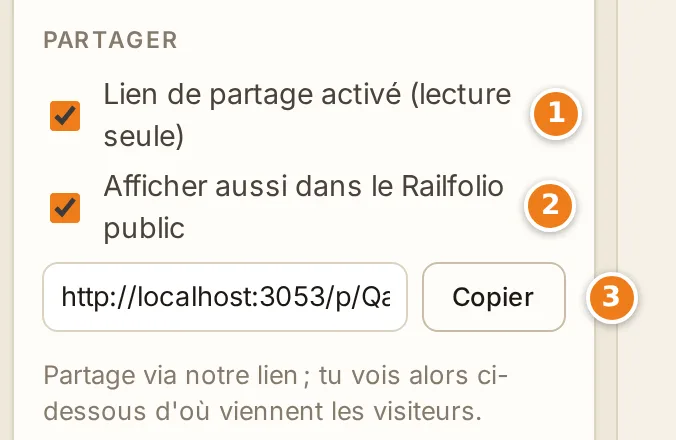
Lien de partage activé (1), aussi dans le Railfolio public (2) et Copier (3). Pour montrer ton plan aussi dans le Railfolio public, coche Afficher aussi dans le Railfolio public (2). Sans cette case, seules les personnes qui reçoivent le lien voient le plan.
Partage le lien avec un des boutons en dessous : WhatsApp, E-mail, Forum (BBCode) ou Facebook (1). Le bouton forum copie un code BBCode prêt à coller, avec le lien.
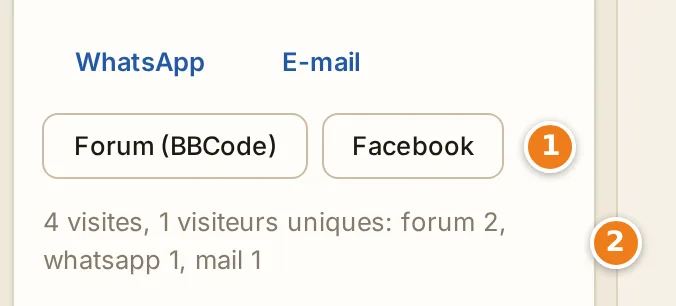
Les boutons de partage (1) et les visiteurs par canal (2). Plus tard, regarde sous les boutons combien de visites ton plan a reçues (2). TrackDrawer compte par canal, par exemple « forum 2, whatsapp 1, mail 1 », tant que les gens arrivent par ces boutons ou par le lien copié.
Ouvre toi-même le lien pour voir ce que voient les visiteurs : le nom de ton plan (1), le dessin et le bloc « Puis-je le construire ? » (2) calculé avec leur propre stock. Avec Ouvrir une copie (3), ils obtiennent leur propre copie dans leur compte.
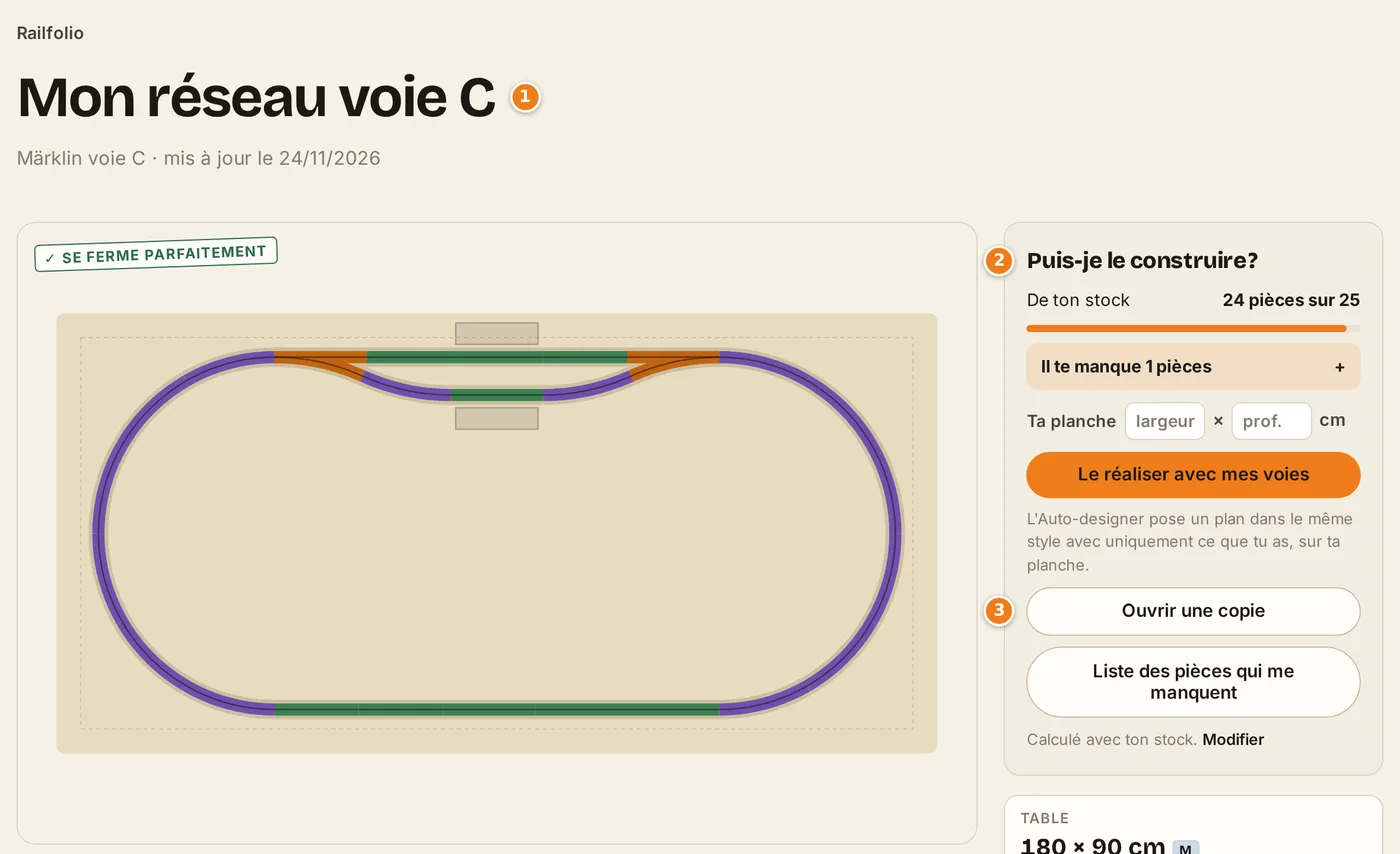
Le nom du plan (1), Puis-je le construire (2) et Ouvrir une copie (3).
Regarder, pas modifier
Ce que tu changes dans ton plan après le partage, les visiteurs le voient aussi : le lien montre toujours la dernière version enregistrée. Une copie faite par quelqu'un reste séparée de ton plan. Le bouton Le réaliser avec mes voies de la page partagée lance l'Auto-designer avec les voies du visiteur. Le bloc « Puis-je le construire ? » fonctionne comme la liste des pièces.