Utiliser TrackDrawer sur ton téléphone
Premier réseau
Benjamin | TrackDrawer.com · publié le 24 novembre 2026
Sur un téléphone, et sur tout écran plus étroit qu'une tablette tenue à l'horizontale, l'éditeur passe à une disposition pensée pour le pouce. Ton plan occupe tout l'écran et les panneaux montent du bas.
Ouvre un projet. En haut se trouve la barre d'affichage avec Plan, 3D, Photo et Rouler (1) ; en bas, la barre du bas (2). Le plan est affiché debout, pour qu'une longue table remplisse l'écran.
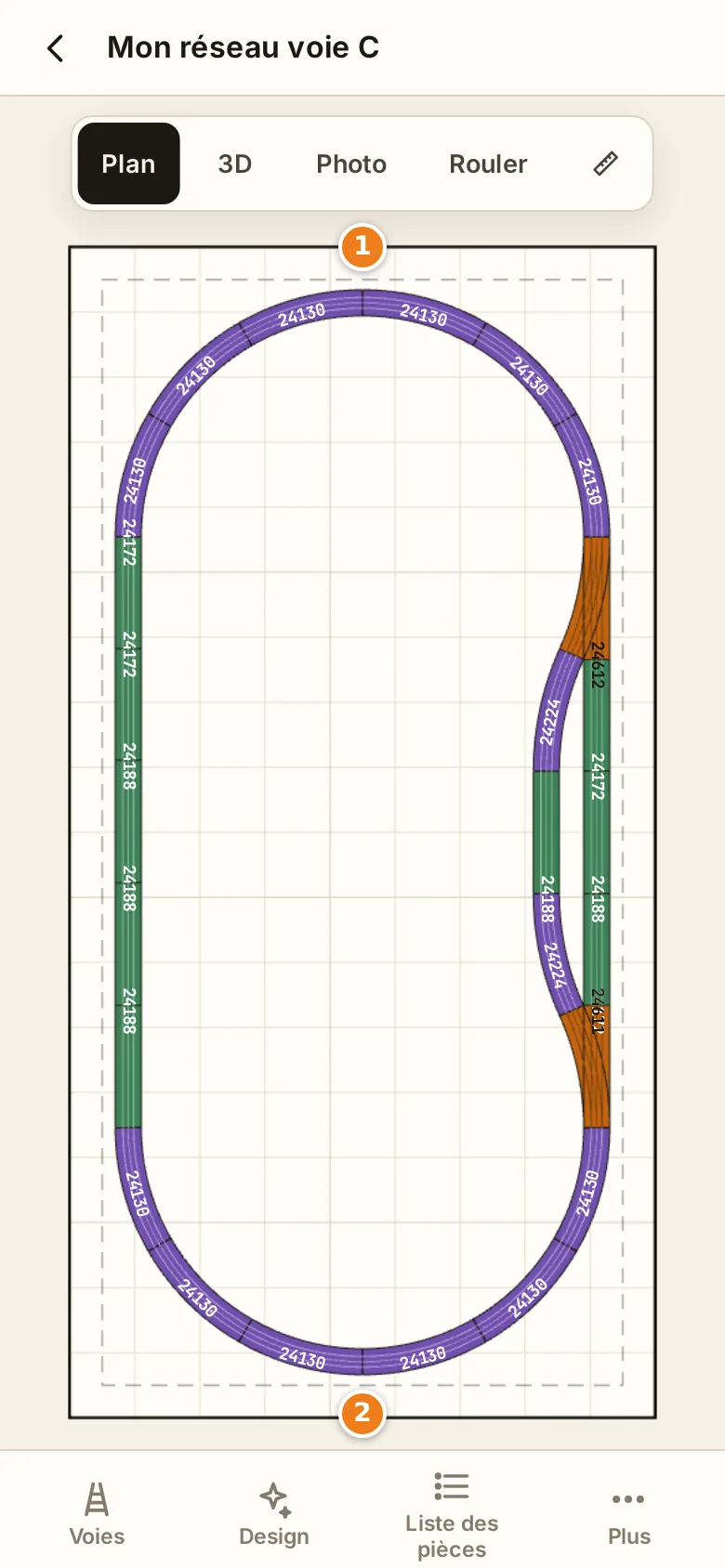
La barre d'affichage (1) et la barre du bas (2). Touche Voies. Un volet « Ajouter des voies » monte à mi-hauteur, avec l'indication « touche pour poser » (1). Tu ne vois que les voies de ton stock, avec à droite combien il en reste ; « épuisé » veut dire qu'elles sont toutes déjà dans ton plan.
Touche une pièce, par exemple la voie droite 24188 (2). Elle se pose au milieu de ton plan et apparaît en haut du volet comme dernière pièce utilisée.
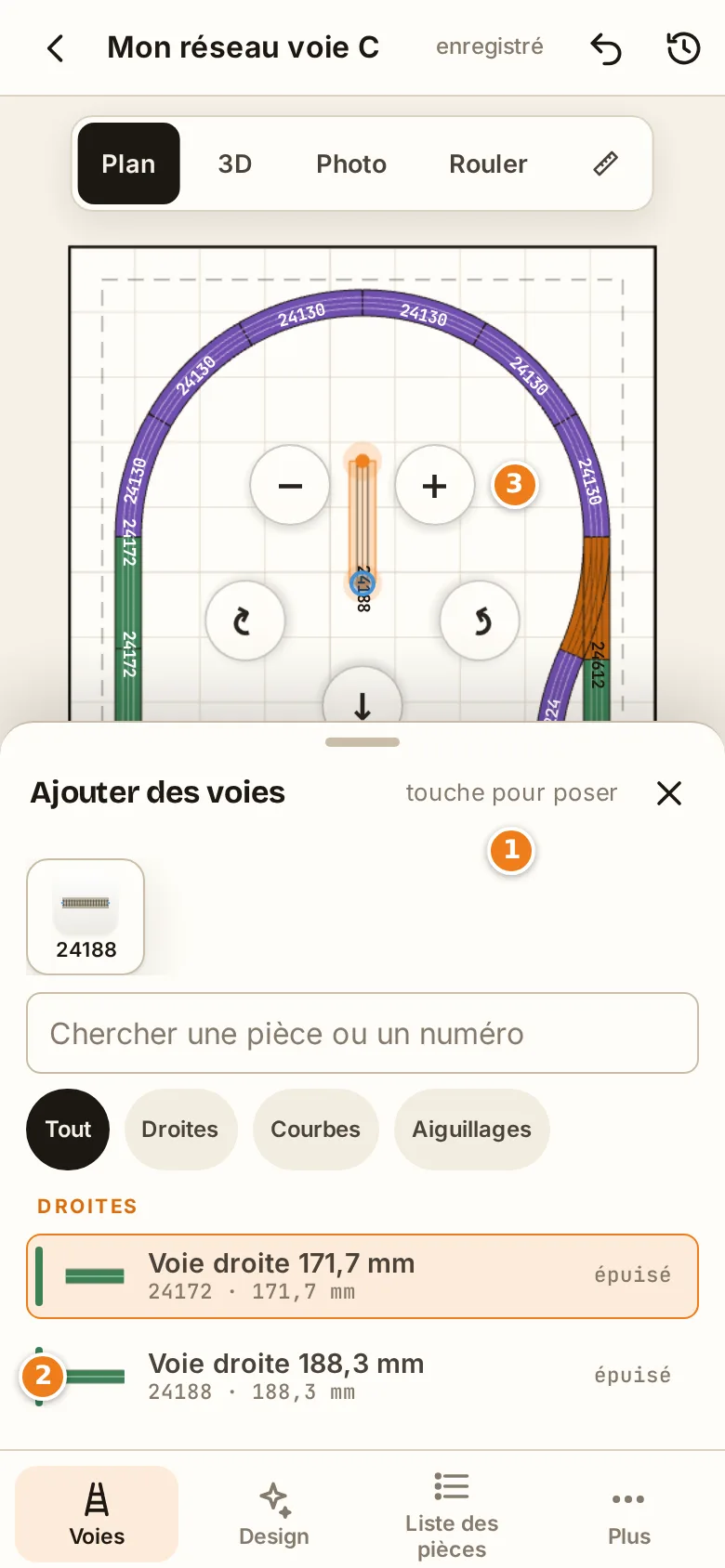
L'indication touche pour poser (1), la pièce choisie (2) et le bouton pour reposer la même pièce (3). Continue avec les boutons autour de la pièce : + repose la même pièce (3), - retire la dernière pièce, et les flèches posent une droite ou une courbe vers la gauche ou la droite.
Ferme le volet avec la croix. En bas apparaît la barre de sélection de la pièce choisie, avec entre autres -15°, +15°, Miroir et Retiré.
Touche Plus pour les autres panneaux (2) : Table, Numérique, Export et d'autres. En haut, tu actives ou non Couleurs par type sur le plan (1).
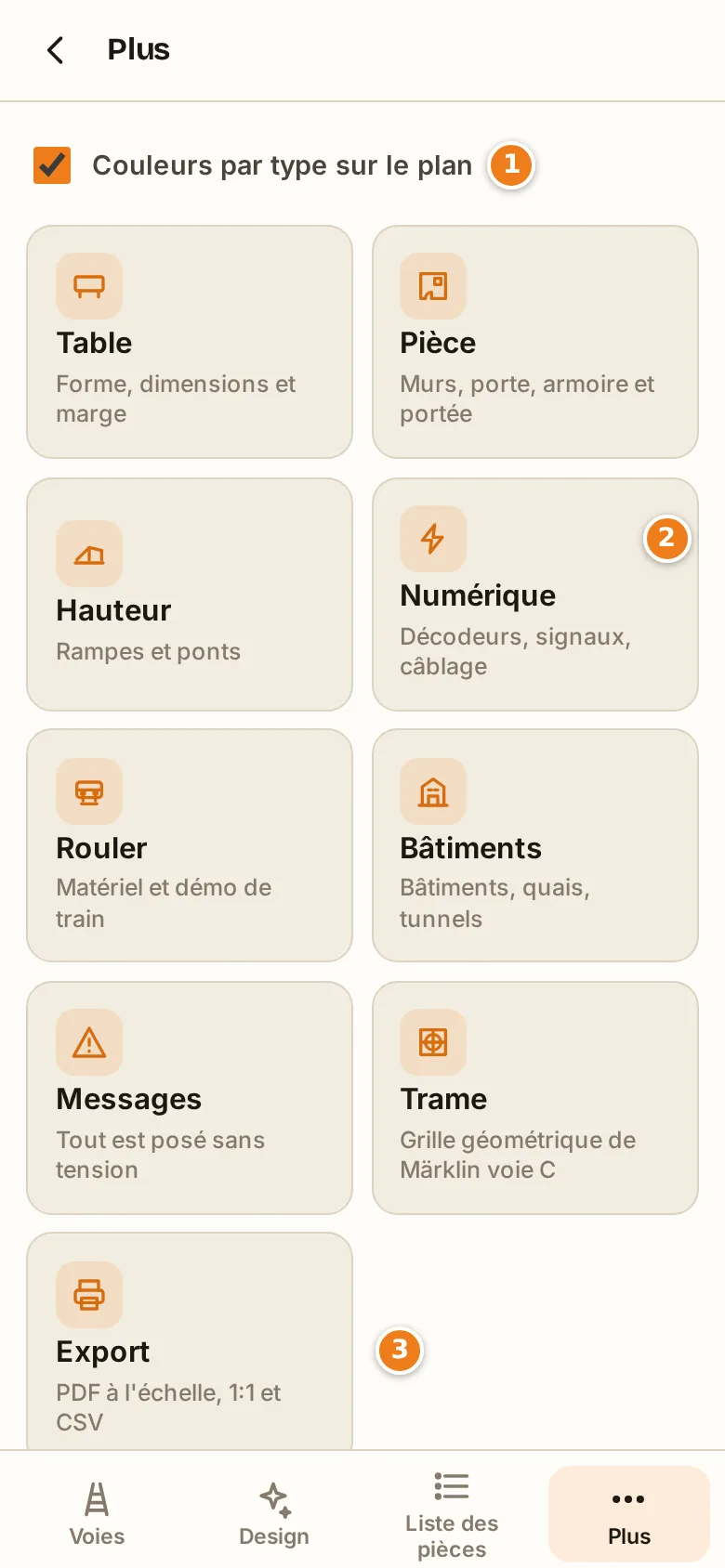
Couleurs par type (1), Numérique (2) et Export (3).
Ce qu'ajoute un grand écran
Les fonctions sont les mêmes, seule la disposition change. Sur un ordinateur portable, les panneaux sont dans une colonne à côté du plan et tu as en plus le clavier pour construire en direct. Ce qu'une application de plans doit savoir faire sur téléphone est expliqué dans une appli de plan de réseau sur téléphone ou tablette. La Liste des pièces en bas fonctionne comme décrit dans lire la liste des pièces.