Eine Lücke mit der Lückensuche schließen
Erweitern
Benjamin | TrackDrawer.com · veröffentlicht am 24. November 2026
Ein Oval, das fast schließt, ist in Wirklichkeit ein Oval, das klemmt. Die Lückensuche findet in deinem Bestand die Gleise, die eine Lücke genau schließen. In diesem Beispiel kam oben eine 24172 statt einer 24188 hinein: Dem Oval fehlen 16,6 mm.
Schau auf die Statuszeile: "1 Fehler · 2 offene Enden" (3). Klicke darauf, und die Liste Meldungen nennt den Schließfehler von 16,6 mm (2). Im Plan färben sich die Stücke an der Naht rot (1).
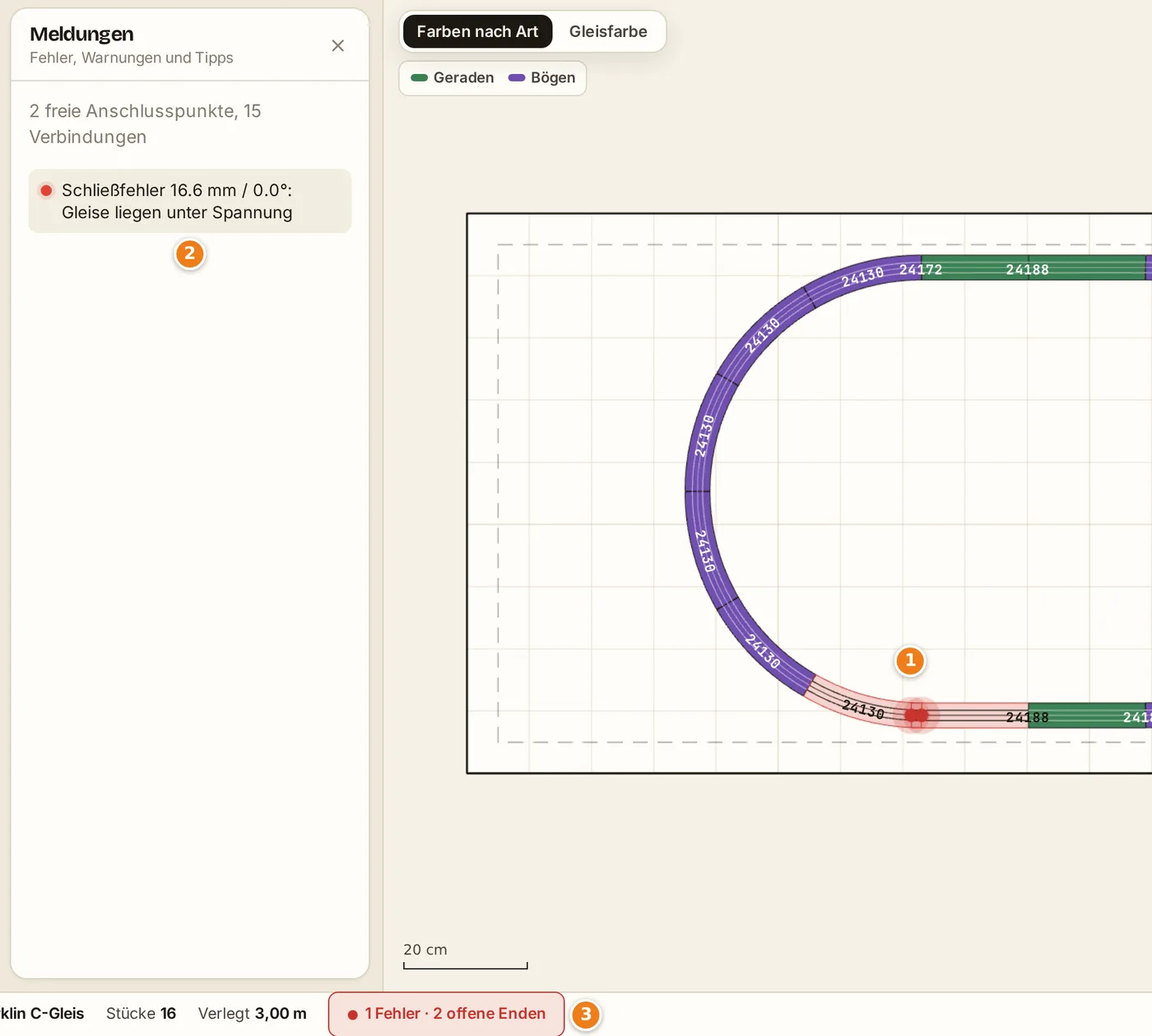
Die Naht (1), die Meldung (2) und der Zähler in der Statuszeile (3). Klicke die Gerade an der roten Naht an und klicke Weg. Jetzt ist da eine echte Lücke, an jeder Seite ein oranger Punkt (1).
Wähle das Stück an einer Seite der Lücke. In der Auswahlleiste steht jetzt Lücke schließen (2). Der Knopf erscheint nur, wenn das gewählte Stück ein freies Ende hat.
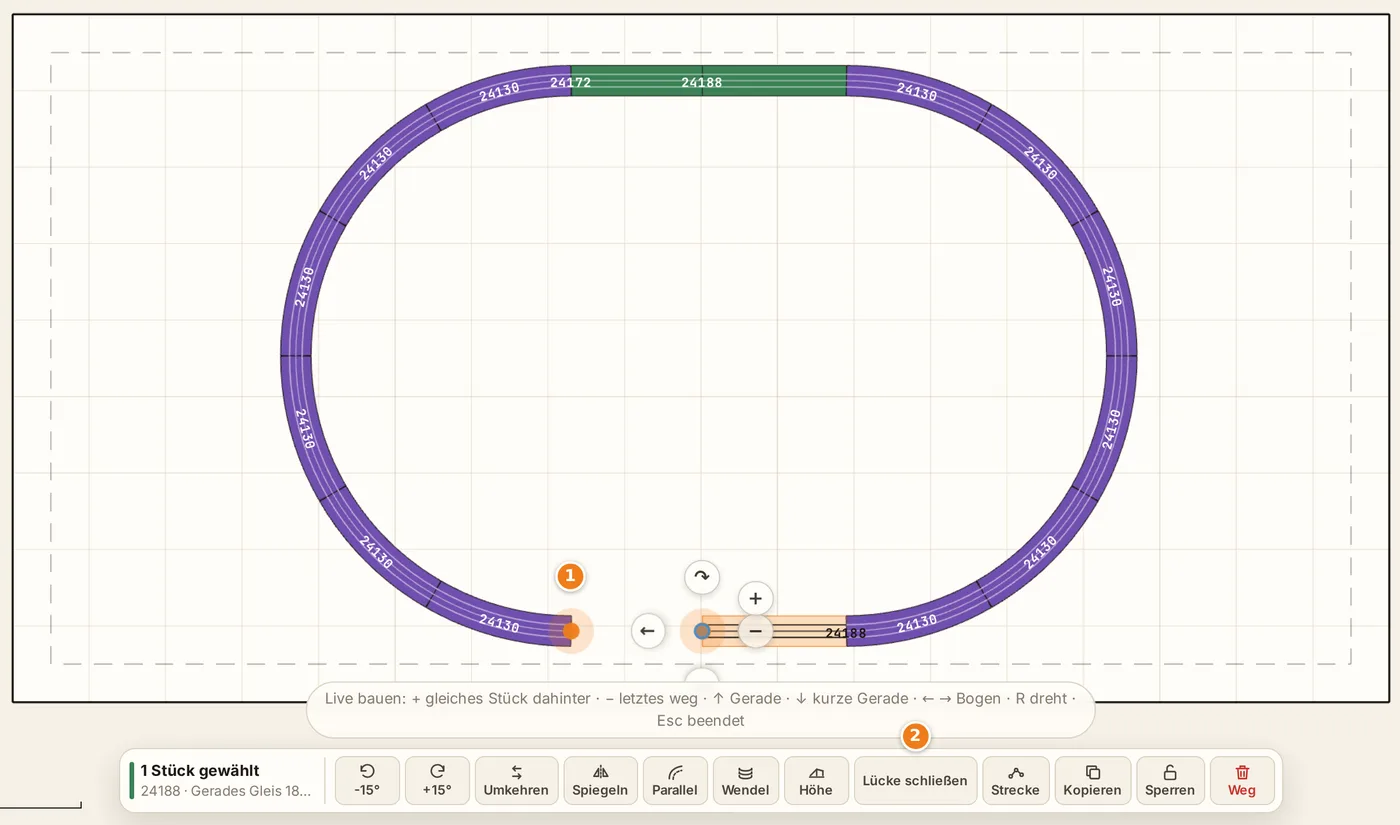
Der orange Punkt gegenüber (1) und der Knopf Lücke schließen (2). Klicke Lücke schließen. Der Knopf wird zu Wähle einen Anschlusspunkt... und die orangen Punkte werden zu großen Scheiben. Klicke die Scheibe auf der anderen Seite der Lücke.
Die Lückensuche legt die Gleise. Hier wählte sie eine 24172 (1): "Lücke mit 1 Stücken geschlossen" (2). Die Statuszeile meldet "Keine Fehler" (3).
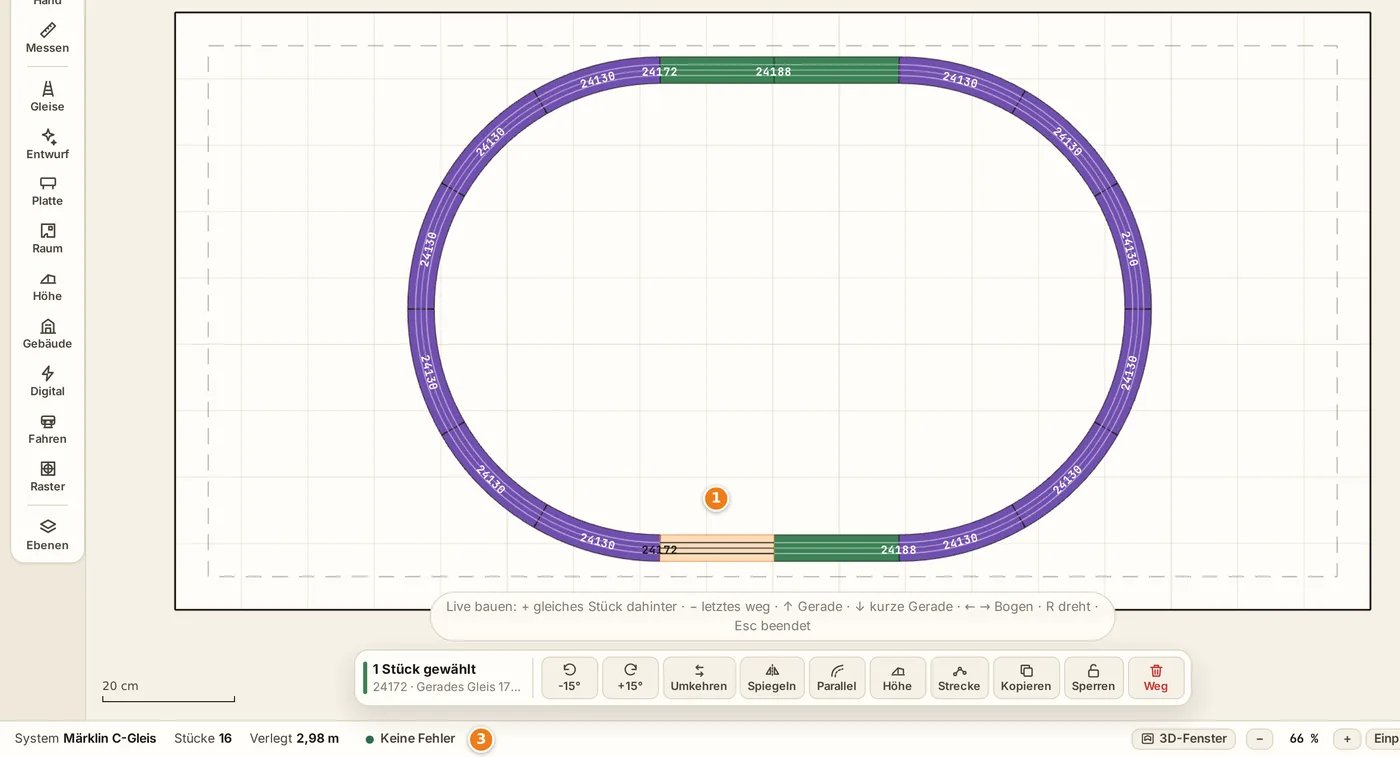
Das neue Stück (1), die Bestätigung (2) und Keine Fehler (3).
Warum die Lücke zuerst offen sein muss
Bei einem Schließfehler liegen die Enden fast aneinander. Dazwischen passt kein Stück, in eine echte Lücke schon. Mehr über Lücken und offene Enden liest du in offene Enden und Lücken im Plan finden, über alle Meldungen in Meldungen lesen und beheben.