Een PDF op schaal of een DXF maken
Uitbreiden
Benjamin | TrackDrawer.com · gepubliceerd 24 november 2026
Niet elk bestand hoeft op ware grootte. Voor een overzicht aan de muur, een forumbericht of een tekenprogramma maak je in hetzelfde paneel een ander formaat.
Open je plan en klik rechtsboven op Afdrukken. Kies onder Papier het formaat (1); de knop eronder past zich aan.
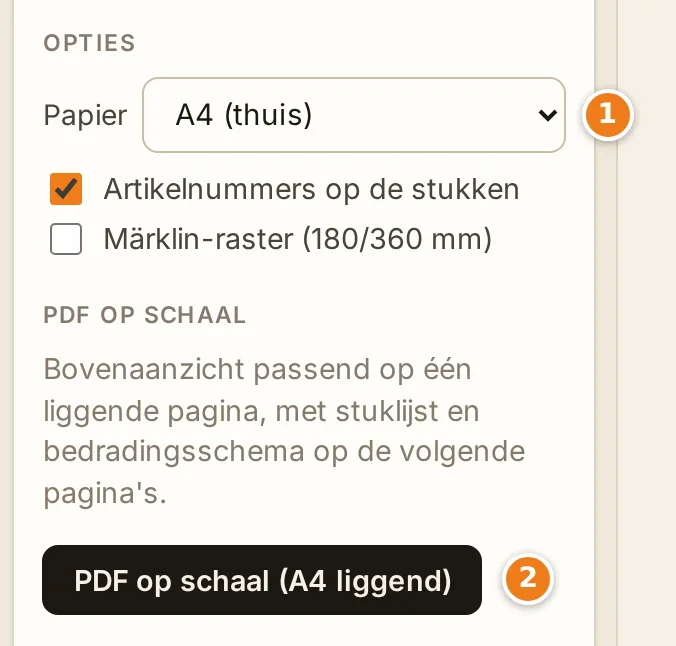
Het papier (1) en de knop voor de PDF op schaal (2). Scrol in het paneel naar "Tekening". Kies SVG of PNG voor een beeld van het bovenaanzicht, en DXF voor een tekenprogramma of lasersnijder (1).
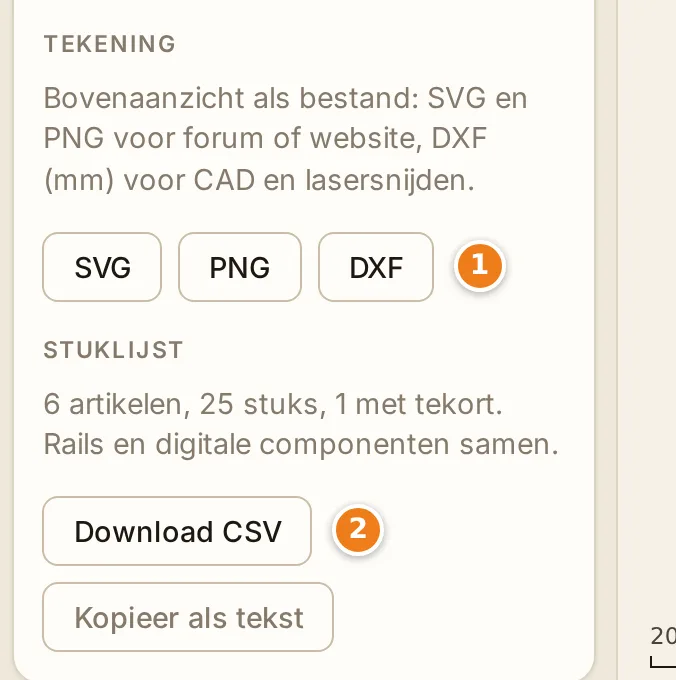
De knoppen voor tekeningen met DXF (1) en Download CSV (2). Klik onder "Stuklijst" op Download CSV (2) voor een bestand dat je in een rekenblad opent. Elke rij is een artikel met naam, aantal in het plan, in voorraad en tekort.
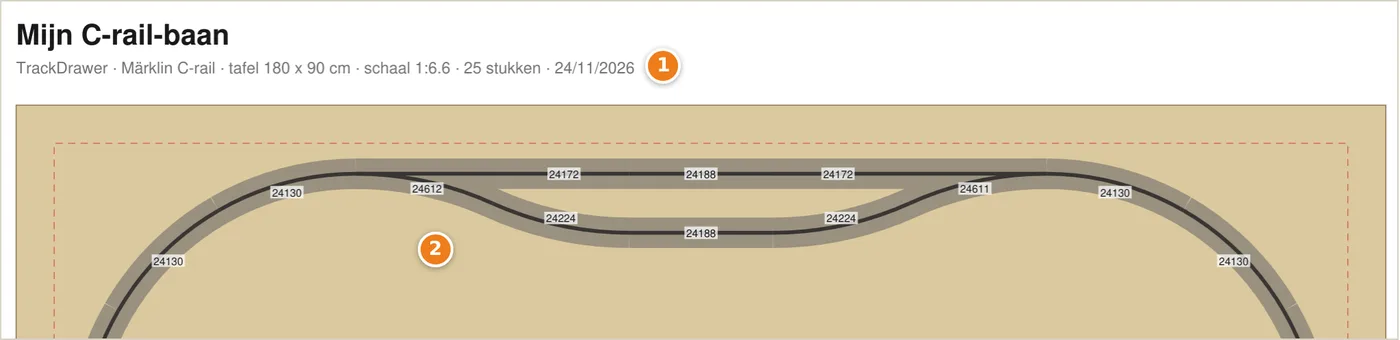
Welk bestand waarvoor
De PDF op schaal is een overzicht, geen bouwtekening: wil je het plan op de plaat leggen, druk het dan op ware grootte af. Heb je in het paneel Digitaal een bedradingsschema gemaakt, dan komt dat als extra pagina in dezelfde PDF; zie bedradingsschema en export. Wat de kolommen van de stuklijst betekenen, lees je in de stuklijst lezen. Een plan uit een ander programma inlezen kan ook: zie XTrackCAD-bestanden importeren.