Voir ton plan en 3D et faire rouler un train
Premier réseau
Benjamin | TrackDrawer.com · publié le 24 novembre 2026
Un plan sur papier est plat. En 3D, tu vois à quoi ressemble ton réseau sur la table, et le train de démo te montre s'il passe tes aiguillages comme tu l'avais prévu. L'exemple est l'ovale avec voie d'évitement du coffret de départ en voie C Märklin, sur 180 x 90 cm.
Clique 3D en haut à droite (1). Fais glisser la souris pour tourner autour de la table, utilise la molette pour zoomer et fais glisser avec le bouton droit pour déplacer la vue. L'aide en bas le rappelle (3). Plan te ramène au dessin vu de dessus.
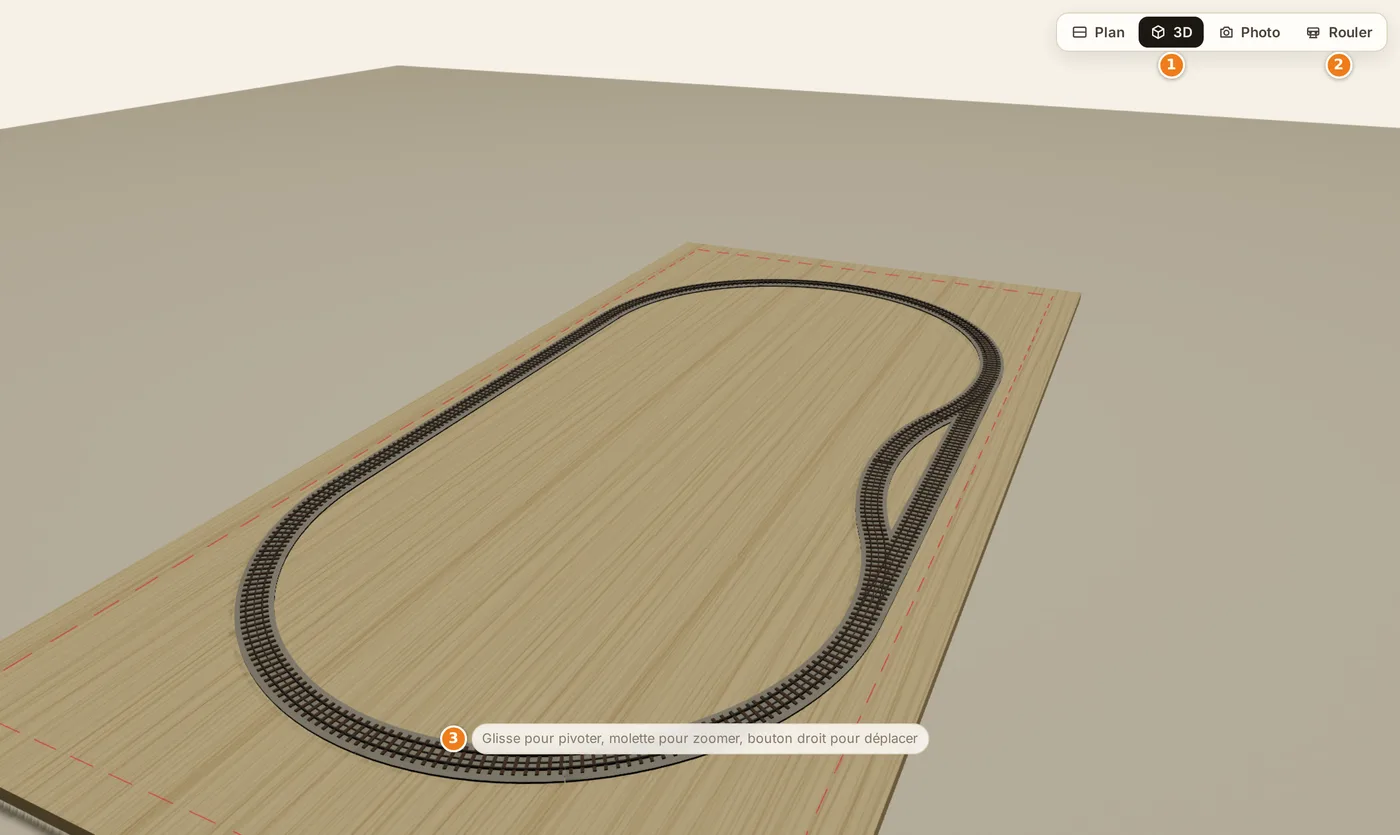
Le bouton 3D (1), le bouton Rouler (2) et comment regarder autour (3). Dans le plan, sélectionne la pièce où le train doit partir, ici la dernière droite du fond, et clique Rouler (2). L'app y pose un train de démo et tu te retrouves dans la cabine.
En haut, tu vois l'aiguillage suivant et la distance qui t'en sépare (1), avec ses positions et leur touche. Appuie sur la touche de l'autre position, ici E pour à droite (A est tout droit) : la position qui s'allume en orange est le chemin que prendra le train.
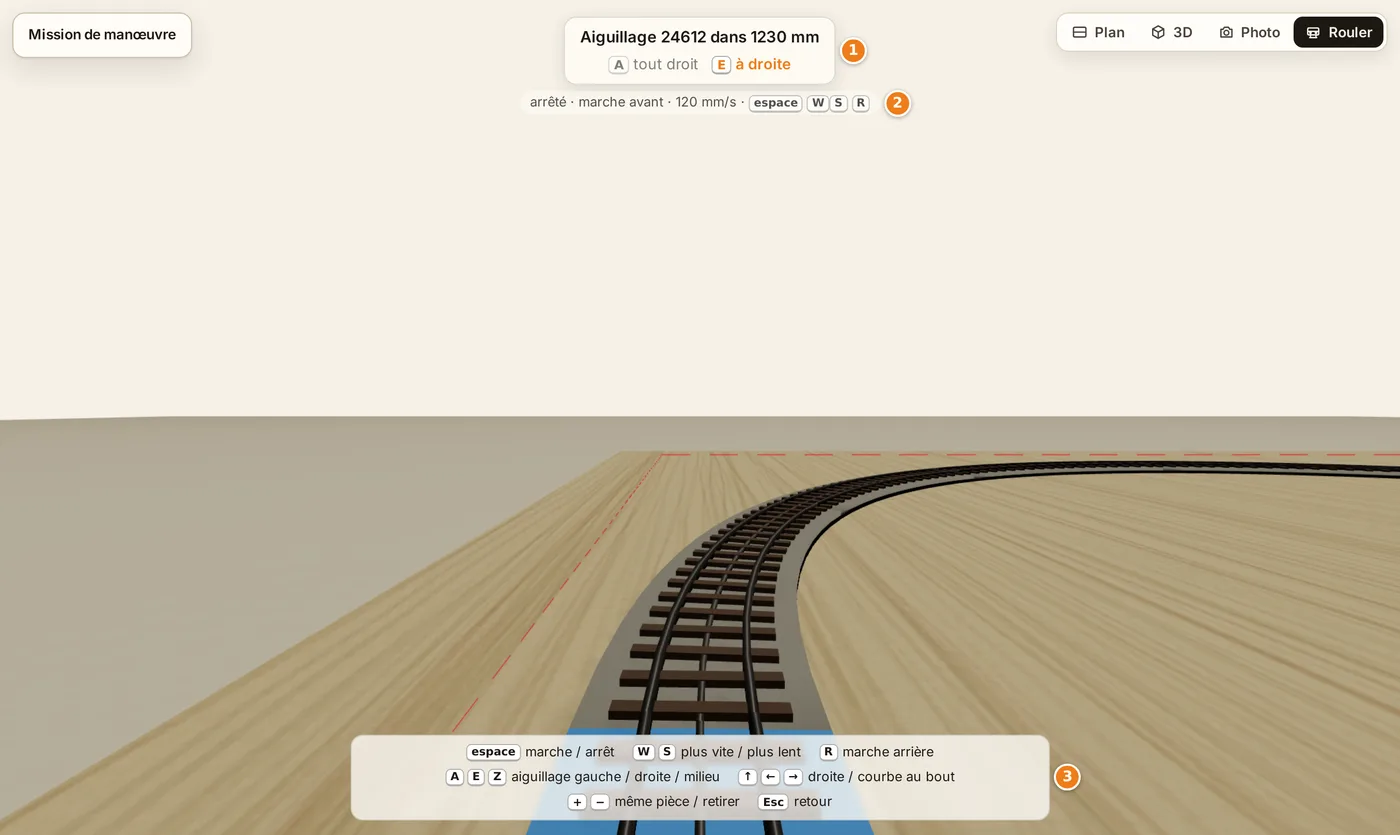
L'aiguillage suivant (1), l'état de marche (2) et les touches (3). La barre d'espace démarre et arrête le train, W et S le font aller plus vite ou plus lentement, et R le fait reculer (2). La liste des touches est en bas (3). Échap te ramène à la 3D.
Tu préfères regarder de l'extérieur ? Ouvre Rouler à gauche. Sous Démo de train, tu démarres et arrêtes le train (1) et tu remontes à bord avec Rouler avec (vue cabine) (2). Le panneau le dit lui-même : clique sur un aiguillage dans la démo pour le basculer (3).
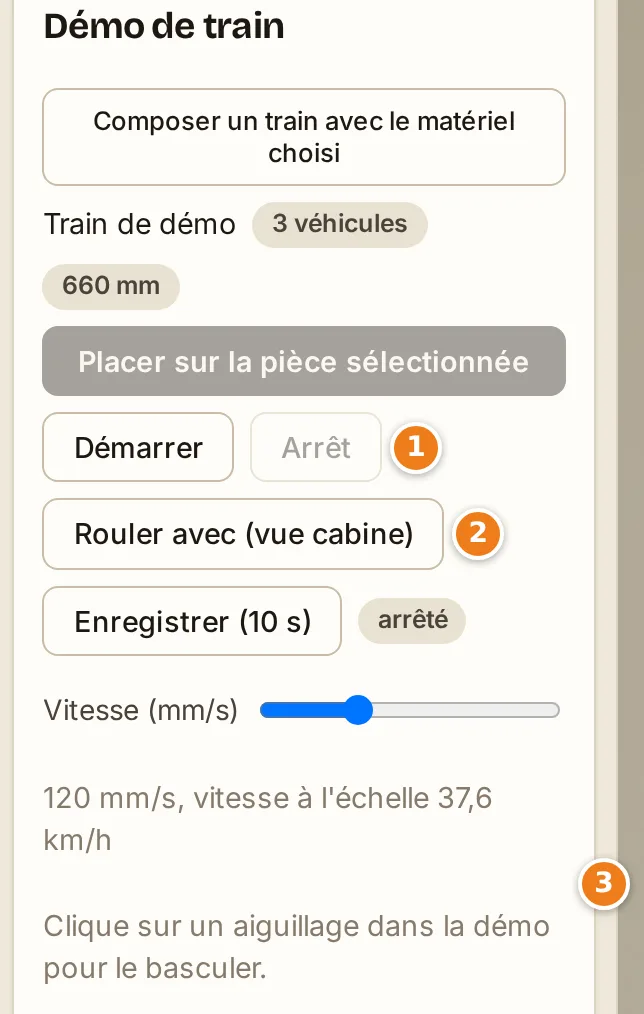
Démarrer et Arrêt (1), Rouler avec (2) et basculer les aiguillages (3).
Pour continuer
Une rampe ou un pont prend tout son sens en 3D : lis créer une rampe et un pont. Si quelque chose ne va pas, tu le trouveras dans les messages.