Créer une rampe et un pont dans TrackDrawer
Avancé
Benjamin | TrackDrawer.com · publié le 24 novembre 2026
Dans cet exemple, tu fais monter l'arrière de l'ovale avec voie d'évitement de 25 mm, pour que les deux droites du fond passent en pont au-dessus de la table. La voie d'évitement et ses aiguillages restent à plat.
Clique Hauteur à gauche, puis Activer les rampes et les ponts. Tes limites s'affichent en haut : la pente maximale est réglée sur 3 % et la hauteur libre minimale sur 70 mm.
Dans le plan, sélectionne la première courbe après l'aiguillage et clique Début = pièce sélectionnée (1). Sélectionne la dernière courbe avant les droites du fond et clique Fin = pièce sélectionnée. Indique 25 sous Hauteur à la fin (mm) (2) et clique Répartir la pente.
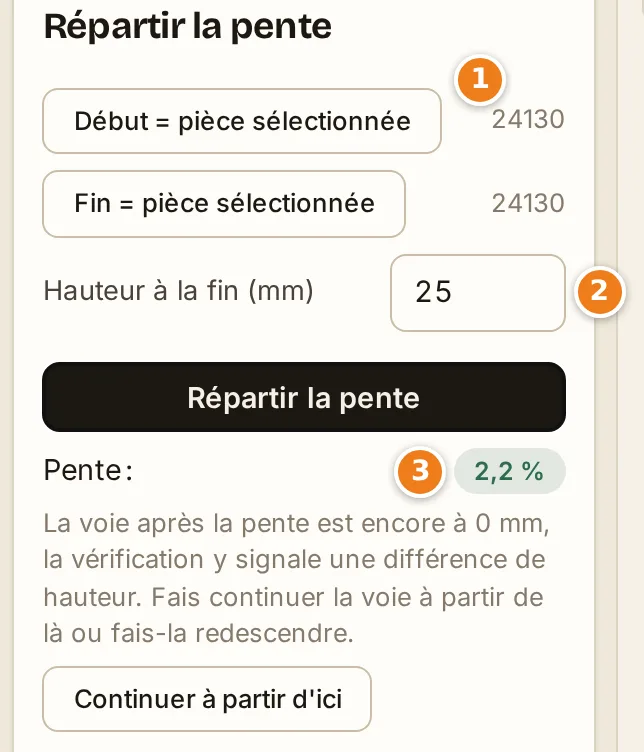
Début et fin (1), la hauteur finale (2) et la pente obtenue (3). La pente est de 2,2 % (3) : en vert, donc sous ton maximum. L'app te signale aussi que la voie qui suit est encore à 0 mm. Clique Continuer à partir d'ici, choisis la dernière droite du fond comme fin, garde 25 et répartis à nouveau : les droites sont maintenant à plat à 25 mm.
Clique encore Continuer à partir d'ici, choisis la dernière courbe avant le second aiguillage comme fin, indique 0 et répartis : la voie redescend.
Sélectionne une droite du fond. Sous Pièce sélectionnée, tu vois la hauteur de chaque point de raccordement (1). Coche Pont (2), puis fais de même pour la droite voisine.
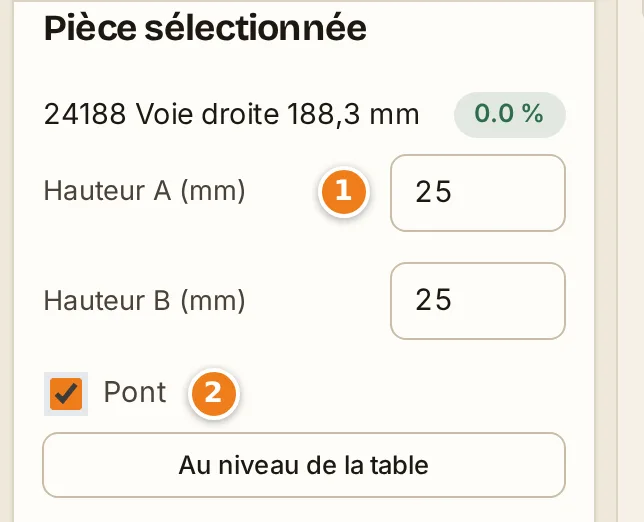
La hauteur de chaque point de raccordement (1) et la case Pont (2). Clique 3D en haut à droite (1). Un pont en treillis se dresse au fond, et les rampes reposent sur un remblai avec garde-corps.
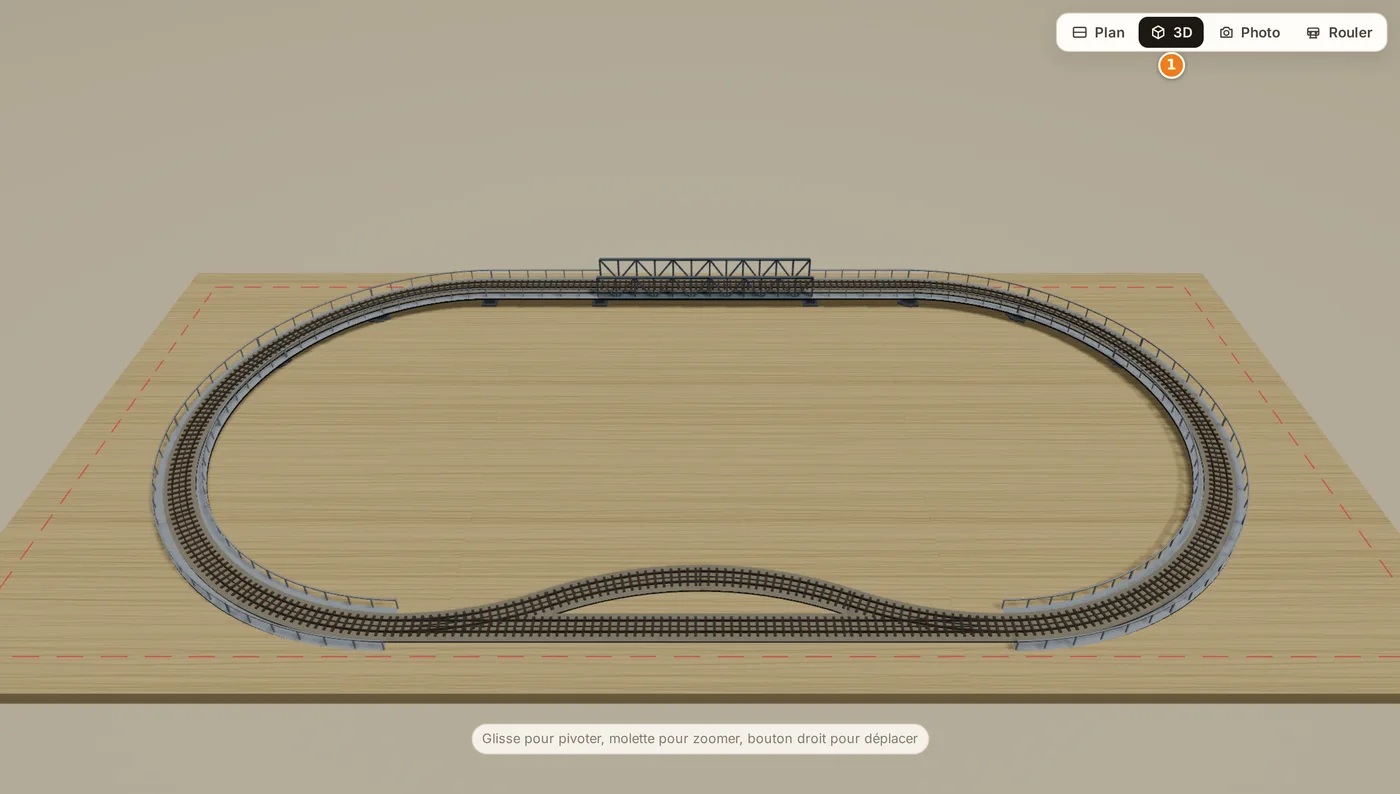
En 3D (1), tu vois le pont et les rampes.
La hauteur libre
Si une voie passe sous ton pont, la vérification mesure la hauteur libre entre le dessus du rail inférieur et le dessous du tablier. En bas du panneau, l'app indique la longueur de rampe nécessaire : pour 70 mm à 3 %, environ 2,3 m. Lis aussi rampes : quelle pente un train peut-il gravir et la hauteur libre sous les ponts selon l'échelle.