Gleise selbst im Editor verlegen
Erweitern
Benjamin | TrackDrawer.com · veröffentlicht am 24. November 2026
Lässt du nicht den Auto-Designer den ganzen Plan legen, setzt du Gleis an Gleis selbst. In diesem Beispiel legst du die erste Hälfte eines Ovals aus Märklin C-Gleisen der Startpackung auf einer Platte von 180 x 90 cm.
Klicke links in der Werkzeugleiste auf Gleise. Die Liste zeigt nur die Stücke aus deinem Bestand für das Gleissystem dieses Plans. Suche nach Name oder Nummer (1) oder filtere nach Art (2). Rechts in jeder Zeile steht, wie viele Stücke dir noch bleiben (3); steht dort "leer", liegt alles schon im Plan.
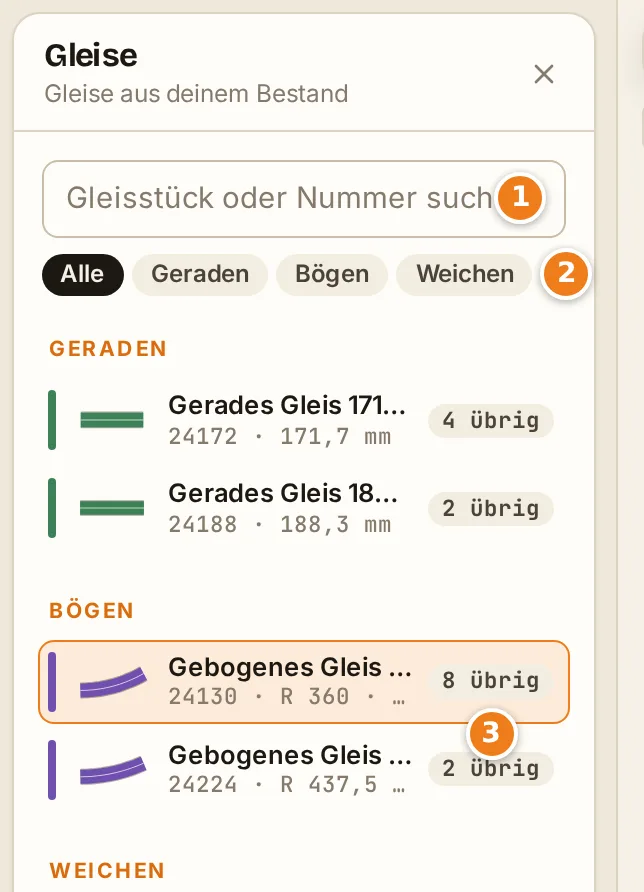
Suchfeld (1), Filter nach Art (2) und was noch übrig ist (3). Klicke ein gerades Gleis, zum Beispiel 24188. Es erscheint in der Mitte des Bildes und ist gewählt. Ziehe es mit der Maus an die Stelle, an der dein Gleis beginnen soll.
Klicke noch ein 24188 und danach viermal 24130. Jedes neue Stück schließt am freien Ende des gewählten Stücks an und wird selbst das gewählte Stück. Ein offenes Ende siehst du als orangen Punkt (1).
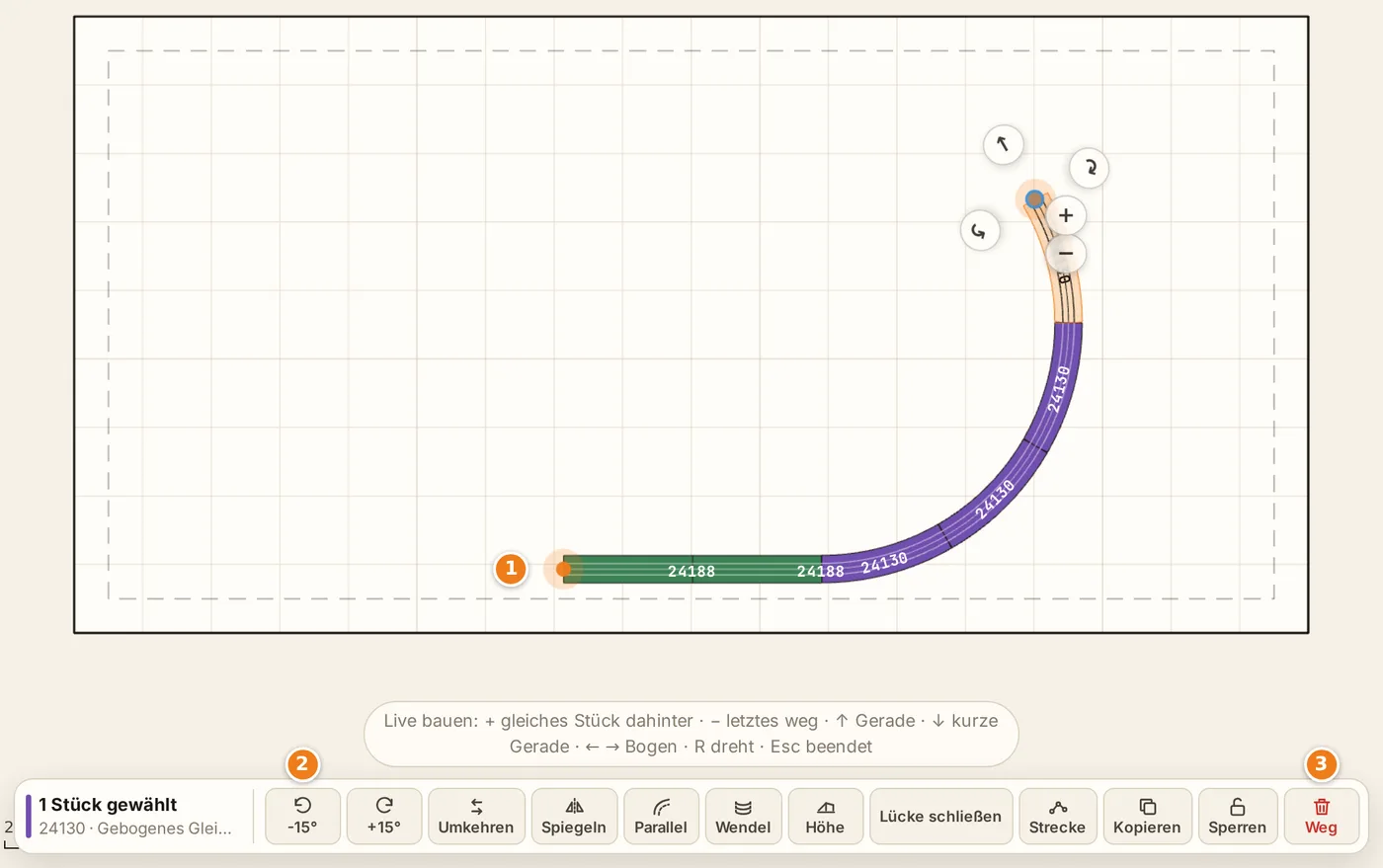
Ein offenes Ende (1), Drehen in 15-Grad-Schritten (2) und Weg (3). Ein Bogen aus der Liste dreht immer in dieselbe Richtung. Soll er andersherum liegen, drücke Esc, klicke den Bogen (er liegt dann lose in der Mitte) und ziehe ihn mit seinem Ende an das offene Ende: Er rastet ein.
Ein loses Stück drehst du in 15-Grad-Schritten mit -15° und +15° in der Auswahlleiste (2), oder mit R und Umschalt+R. Spiegeln spiegelt die ganze Gruppe zusammenhängender Stücke.
Falsches Stück? Klicke Weg (3) oder drücke Entf. Rückgängig oben (Strg+Z) nimmt den letzten Schritt zurück.
Schneller weiter
Mit den Pfeiltasten geht es noch flotter: Lies live bauen mit den Tasten. Bleibt eine Lücke, lass die Lückensuche die passenden Stücke finden. Was du in der App legst, legst du danach auf die Platte: siehe Gleise vom Plan auf die Platte.