Ein PDF im Maßstab oder ein DXF erstellen
Erweitern
Benjamin | TrackDrawer.com · veröffentlicht am 24. November 2026
Nicht jede Datei muss in Originalgröße sein. Für eine Übersicht an der Wand, einen Forumsbeitrag oder ein Zeichenprogramm erstellst du im selben Panel ein anderes Format.
Öffne deinen Plan und klick oben rechts auf Drucken. Wähl unter Papier das Format (1); die Schaltfläche darunter passt sich an.
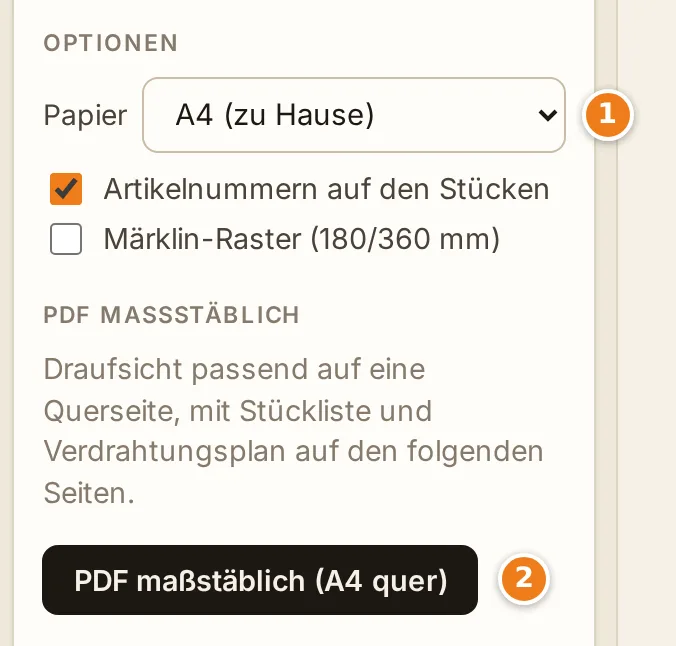
Das Papier (1) und die Schaltfläche für das maßstäbliche PDF (2). Klick auf PDF maßstäblich (A4 quer) (2). Seite 1 zeigt den ganzen Plan; die Kopfzeile nennt System, Plattengröße, Maßstab und Zahl der Stücke (1). Auf Seite 2 steht die Stückliste mit Spalten für Plan, Bestand und Fehlbestand.
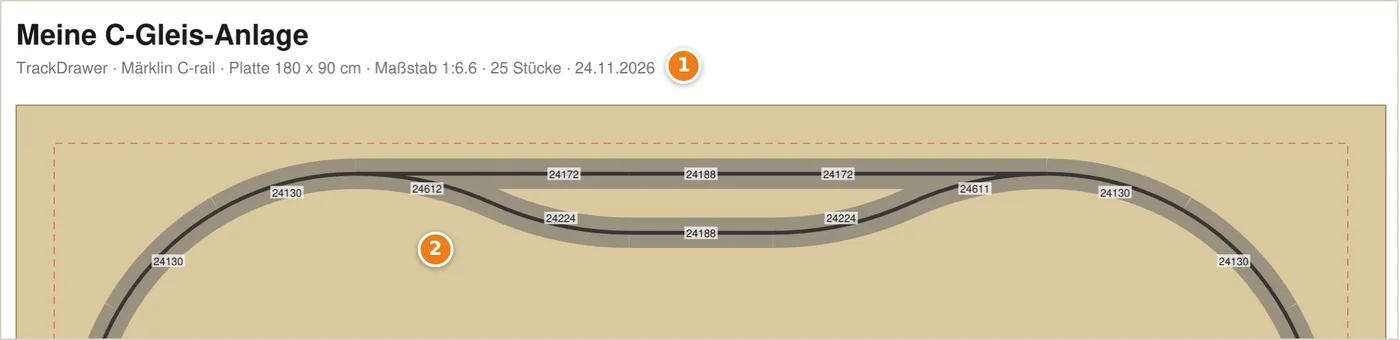
Die Kopfzeile mit dem Maßstab (1) und eine Artikelnummer auf einem Stück (2). Scroll im Panel zu "Zeichnung". Wähl SVG oder PNG für ein Bild der Draufsicht und DXF für ein CAD-Programm oder einen Laserschneider (1).
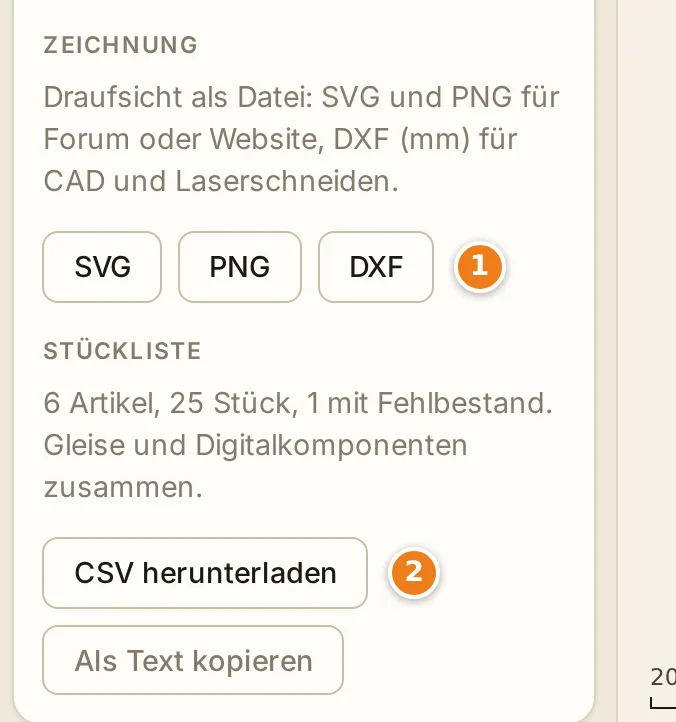
Die Zeichnungsschaltflächen mit DXF (1) und CSV herunterladen (2). Klick unter "Stückliste" auf CSV herunterladen (2), um eine Datei für die Tabellenkalkulation zu bekommen. Jede Zeile ist ein Artikel mit Name, Anzahl im Plan, im Bestand und Fehlbestand.
Welche Datei wofür
Das maßstäbliche PDF ist eine Übersicht, keine Bauzeichnung: Willst du den Plan auf die Platte legen, drucke ihn in Originalgröße. Hast du im Panel Digital einen Verdrahtungsplan erstellt, kommt er als zusätzliche Seite ins selbe PDF; siehe Verdrahtungsplan und Export. Was die Spalten der Stückliste bedeuten, liest du in die Stückliste lesen. Einen Plan aus einem anderen Programm kannst du auch einlesen: siehe XTrackCAD-Dateien importieren.