Deinen Plan in Originalgröße drucken
Erste Anlage
Benjamin | TrackDrawer.com · veröffentlicht am 24. November 2026
Einen Plan in Originalgröße legst du auf die Platte, um zu sehen, ob alles passt, bevor du Gleise festschraubst. TrackDrawer erstellt dafür ein PDF in Kacheln für einen normalen Drucker.
Öffne deinen Plan und klick oben rechts auf Drucken (1). Das Panel öffnet sich links.
Wähl unter Papier das Format (2). A4 geht zu Hause, A2 bis A0 lässt du im Copyshop drucken. Lass Artikelnummern auf den Stücken an (3), dann steht auf jedem Gleis, welches Stück dort hingehört.
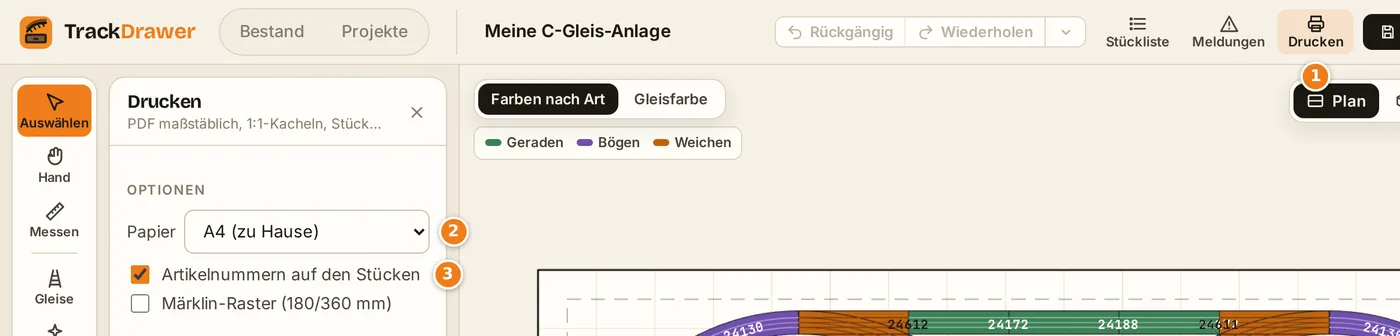
Die Schaltfläche Drucken (1), das Papier (2) und die Artikelnummern (3). Schau dir den Block "PDF 1:1 in Kacheln" an. Das Raster zeigt, wie viele Kacheln dein Plan braucht: für eine Platte von 180 x 90 cm auf A4 sind es 10 x 4 = 40 Kacheln, von A1 bis D10 (1).
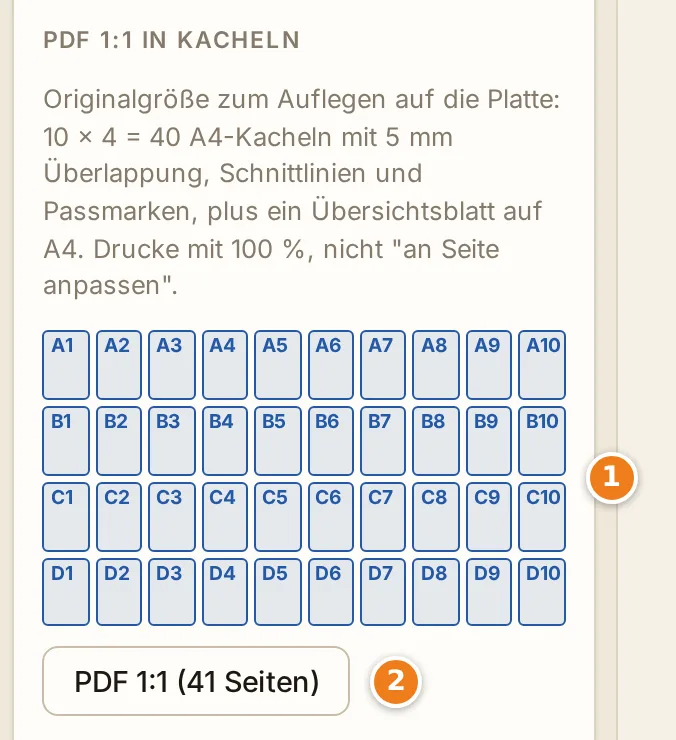
Das Kachelraster (1) und die Schaltfläche für das PDF (2). Klick auf PDF 1:1 (41 Seiten) (2). Du bekommst ein PDF: zuerst das Übersichtsblatt, dann eine Seite je Kachel.
Öffne das PDF und drucke mit 100 Prozent oder "tatsächliche Größe". Schalte "an Seite anpassen" aus, sonst stimmt der Maßstab nicht mehr.
Leg die Kacheln nach dem Übersichtsblatt aus (1). Jede Kachelseite nennt ihre Nachbarn, etwa "links B3 · rechts B5". Schneide an der gestrichelten Linie und leg die Kreuze in den Ecken aufeinander.
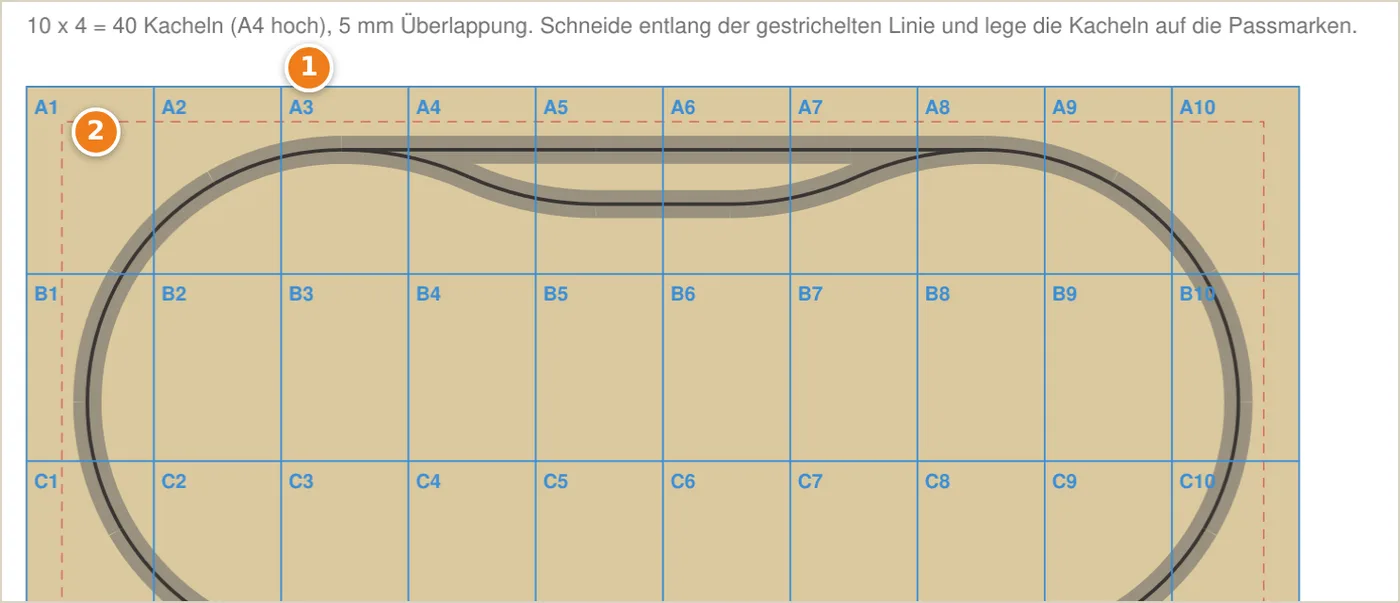
Der Hinweis oben auf der Übersicht (1) und der Kachelname A1 oben links (2).
Weiter mit deinem Ausdruck
Wie du den Maßstab nachmisst und die Kacheln zusammenklebst, steht ausführlich in einen Gleisplan 1:1 drucken. Willst du nur eine Übersicht auf einem Blatt, erstelle ein PDF im Maßstab. Vom Papier auf die Platte geht es in Gleise verlegen vom Plan auf die Platte.