TrackDrawer auf dem Handy nutzen
Erste Anlage
Benjamin | TrackDrawer.com · veröffentlicht am 24. November 2026
Auf dem Handy, und auf jedem Bildschirm schmaler als ein Tablet im Querformat, wechselt der Editor zu einer Aufteilung für den Daumen. Dein Plan bekommt den ganzen Bildschirm, und die Panels schieben sich von unten auf.
Öffne ein Projekt. Oben steht die Ansichtsleiste mit Plan, 3D, Foto und Fahren (1), unten die untere Leiste (2). Der Plan steht hochkant, damit eine lange Platte den Bildschirm füllt.
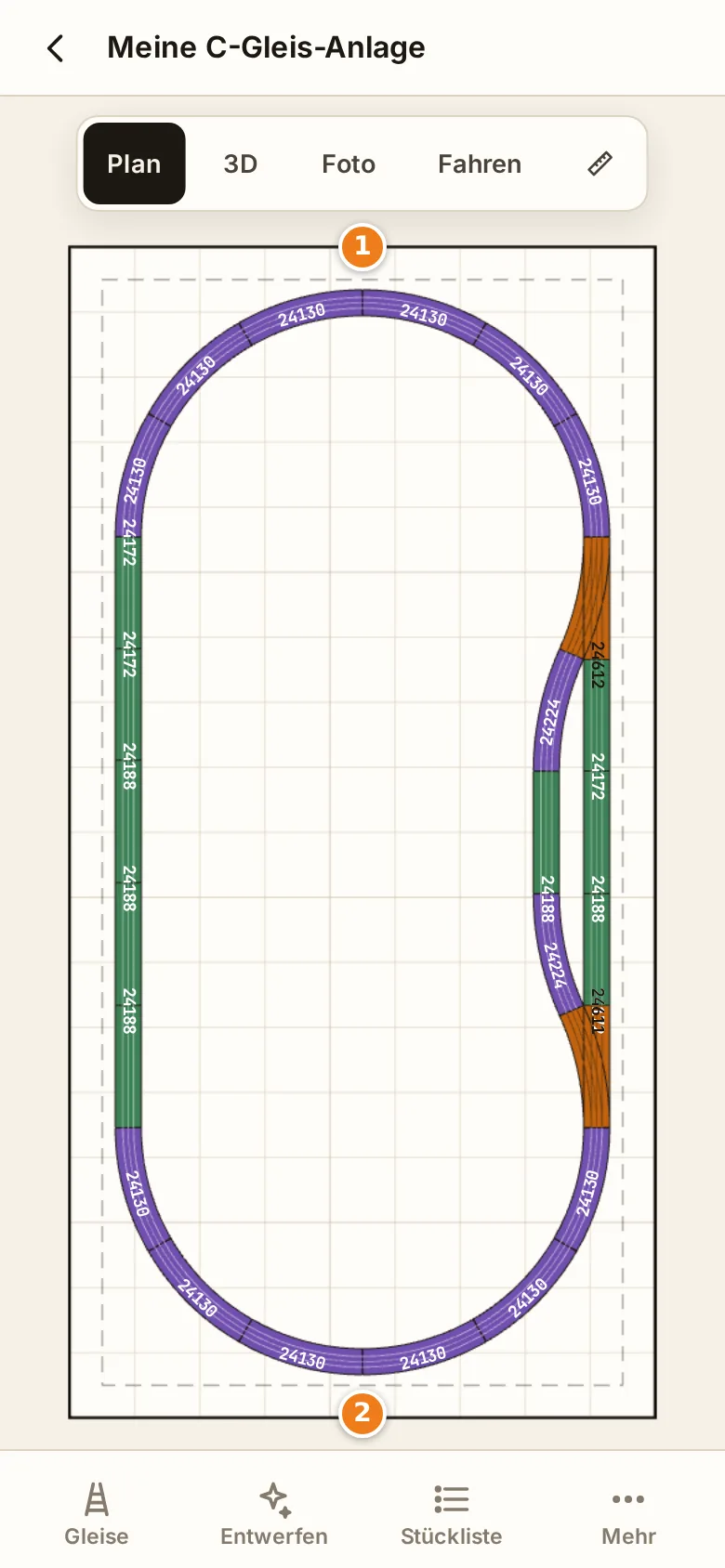
Die Ansichtsleiste (1) und die untere Leiste (2). Tipp auf Gleise. Ein Blatt "Gleise hinzufügen" geht halb auf, mit dem Hinweis "tippen zum Verlegen" (1). Du siehst nur Gleise aus deinem Bestand, rechts jeweils, wie viele übrig sind; "leer" heißt, dass alle schon in deinem Plan liegen.
Tipp auf ein Stück, zum Beispiel das gerade Gleis 24188 (2). Es liegt sofort in der Mitte deines Plans und erscheint oben im Blatt als zuletzt benutztes Stück.
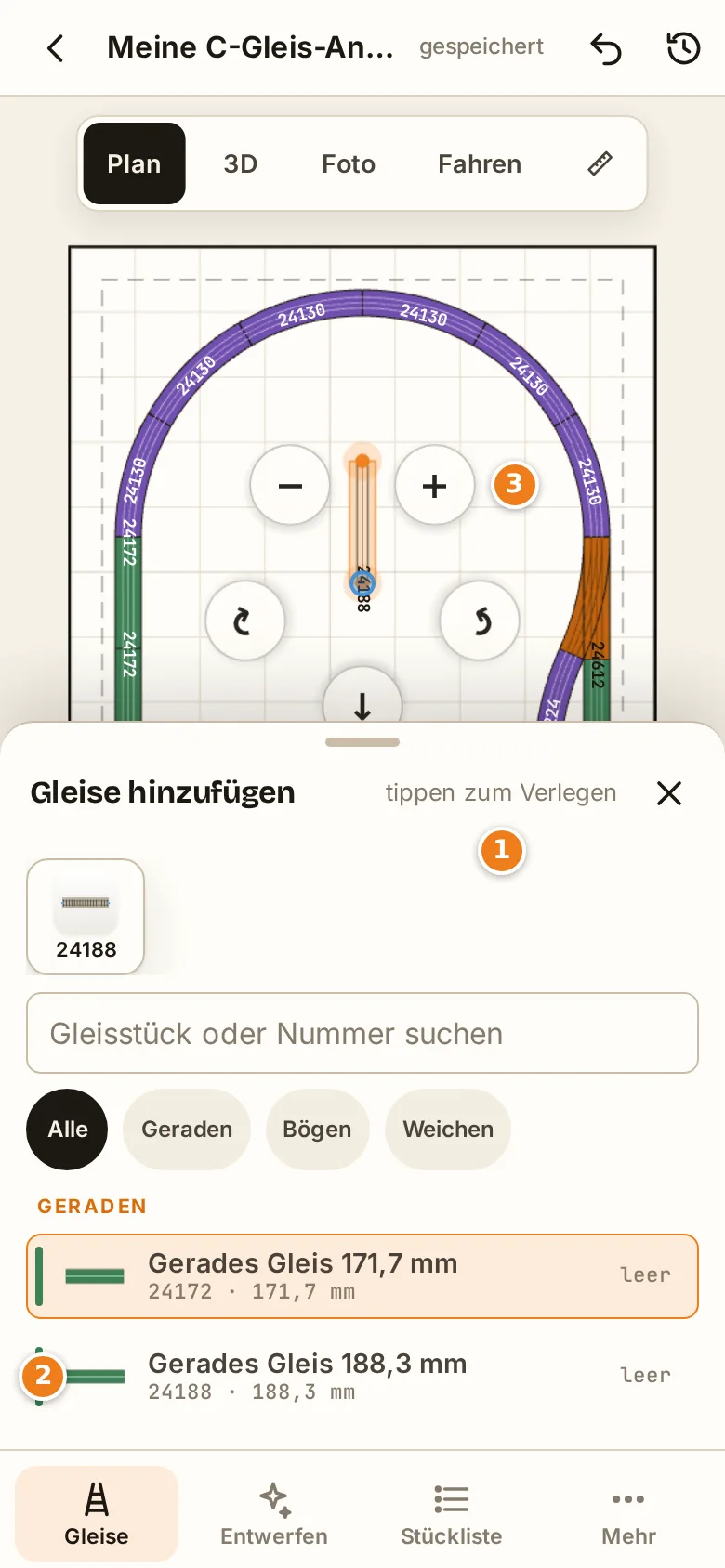
Der Hinweis tippen zum Verlegen (1), das gewählte Stück (2) und die Schaltfläche für dasselbe Stück noch einmal (3). Bau mit den Schaltflächen um das Stück weiter: + legt dasselbe Stück noch einmal (3), - nimmt das letzte Stück weg, die Pfeile legen eine Gerade oder einen Bogen nach links oder rechts.
Schließ das Blatt mit dem Kreuz. Unten erscheint die Auswahlleiste für das gewählte Stück, unter anderem mit -15°, +15°, Spiegeln und Weg.
Tipp auf Mehr für die anderen Panels (2): Platte, Digital, Ausgabe und weitere. Oben schaltest du Farben nach Art im Plan ein oder aus (1).
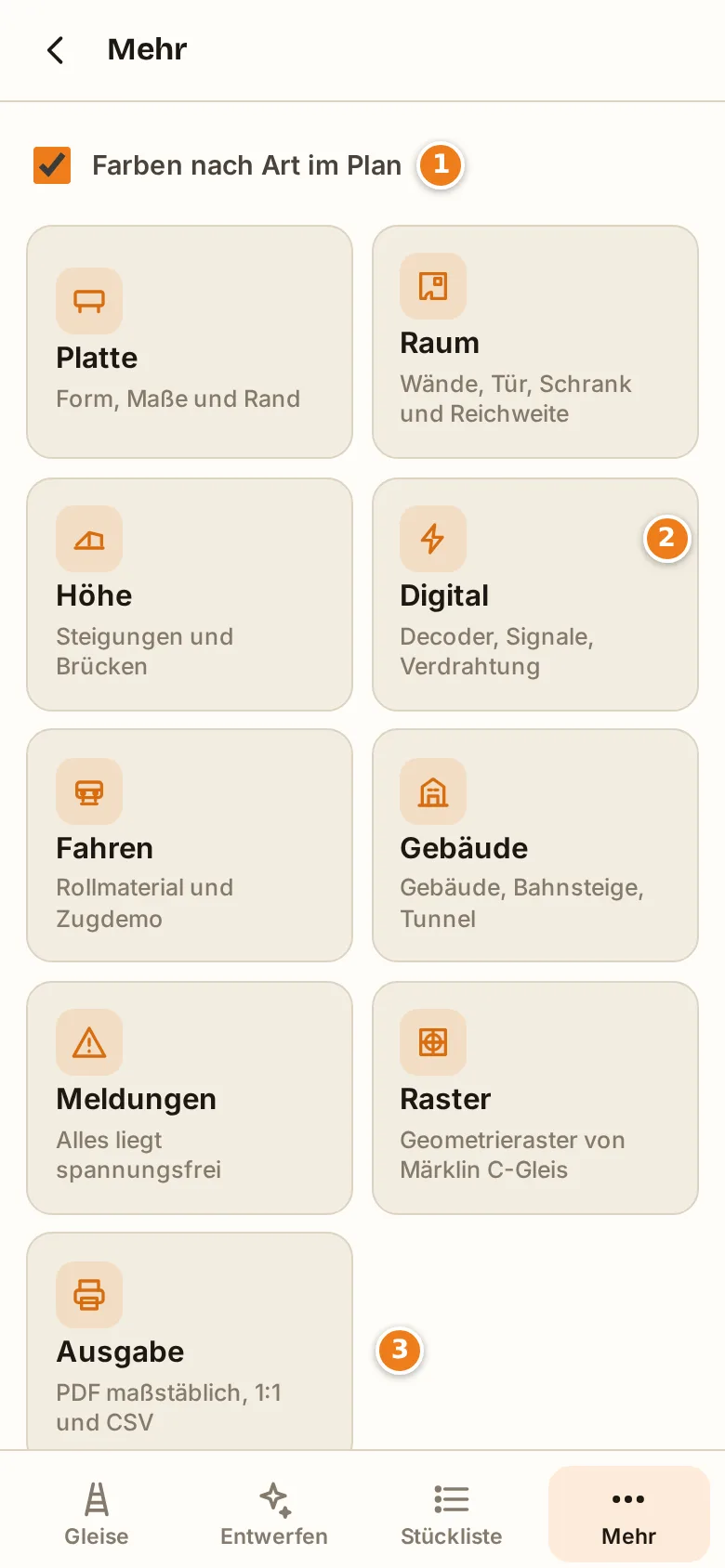
Farben nach Art (1), Digital (2) und Ausgabe (3).
Was du auf dem großen Bildschirm mehr siehst
Die Funktionen sind dieselben, nur die Aufteilung ist anders. Am Laptop stehen die Panels in einer Spalte neben dem Plan, und du hast zusätzlich die Tastatur zum Live-Bauen. Warum eine daumenfreundliche Aufteilung zählt, liest du in ein Gleisplan auf dem Handy. Die Stückliste unten funktioniert wie in die Stückliste lesen beschrieben.