TrackDrawer in ChatGPT en Claude
Met TrackDrawer in je AI-assistent rekent de assistent met onze railcatalogus en de Auto-designer. Vraag wat je bouwt met je startset of of een ovaal op je tafel past, en je krijgt baanplannen die sluiten, op de echte maten van de rails.
Toevoegen gaat zonder login of account. Wil je een plan bewaren, bewerken, in 3D bekijken of afdrukken, dan open je het op trackdrawer.com.
- Adres
- https://trackdrawer.com/mcp
- Waar plakken
- ChatGPT: Instellingen, Apps. Claude: Instellingen, Connectoren.
- Wat je krijgt
- Baanplannen als kaarten in het gesprek: tekening, maat, stuklijst en een link naar de editor.
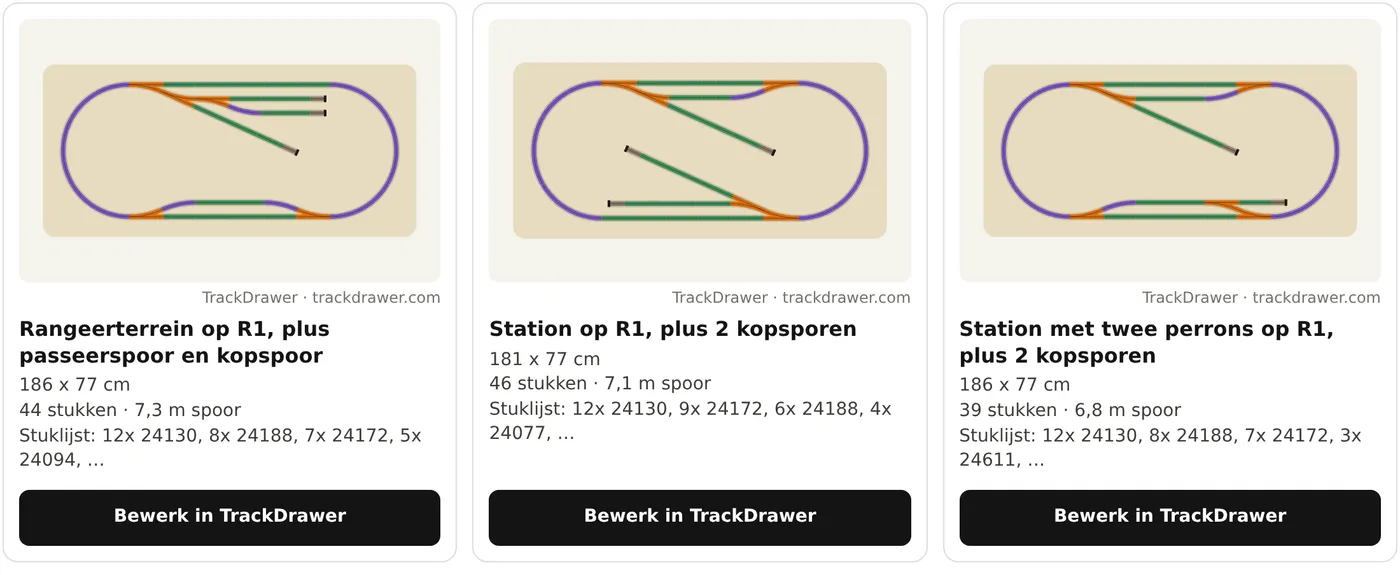
Wat TrackDrawer in het gesprek doet
De assistent zoekt in onze catalogus van railsystemen, stukken en startsets, kijkt na of een vorm op je tafel past en laat de Auto-designer baanplannen leggen. In ChatGPT en Claude verschijnen die plannen als kaarten met een tekening, de maat en de stukken.
Elke kaart heeft een link naar het plan op trackdrawer.com. Daar zie je de tekening en de stuklijst zonder account, en open je het plan in de editor.
Toevoegen in ChatGPT
Staat TrackDrawer in de apps van ChatGPT, dan kies je het daar en klik je op Verbinden. Je kunt het ook zelf toevoegen met het adres van de server:
- Open in ChatGPT de Instellingen en kies Apps.
- Zet onder Geavanceerde instellingen de ontwikkelaarsmodus aan (niet elk ChatGPT-abonnement heeft die).
- Kies Maken, geef als naam TrackDrawer en als adres https://trackdrawer.com/mcp. Kies geen authenticatie.
- Kies in een nieuw gesprek TrackDrawer bij de apps en stel je vraag.
Toevoegen in Claude (web en Claude Desktop)
Staat TrackDrawer in de connectoren van Claude, dan kies je het daar. Je kunt het ook als eigen connector toevoegen:
- Open in Claude de Instellingen en kies Connectoren.
- Kies Eigen connector toevoegen, geef als naam TrackDrawer en als adres https://trackdrawer.com/mcp.
- Klik op Toevoegen. In Claude Desktop staat de connector daarna ook, met hetzelfde account.
- Zet TrackDrawer aan in het gesprek (het menu met de connectoren onder het invoerveld) en stel je vraag.
Toevoegen in Claude Code
Voer deze opdracht uit in je terminal:
claude mcp add --transport http trackdrawer https://trackdrawer.com/mcpToevoegen in Gemini CLI
Zet de server in je instellingenbestand van Gemini CLI (~/.gemini/settings.json):
{
  "mcpServers": {
    "trackdrawer": { "httpUrl": "https://trackdrawer.com/mcp" }
  }
}
De zeven tools
De assistent kiest zelf welke tool hij gebruikt. Alle tools lezen alleen: ze wijzigen niets en bewaren niets in een account.
search_track_systems: zoekt railsystemen op merk, schaal of naam.get_track_system: geeft de gegevens van één railsysteem: stralen, rechte stukken, wissels en de afstand tussen twee sporen.search_track_pieces: zoekt stukken op artikelnummer of omschrijving, met hun maten.search_starter_sets: zoekt startsets en uitbreidingen, met wat erin zit.check_layout_fit: kijkt na of een ovaal of een hondenbot met een gekozen straal op je tafel past, en zo niet, welke tafel je nodig hebt.design_layout: laat de Auto-designer één tot drie baanplannen leggen uit een set, uit je eigen stukken of uit alles wat kan, op je tafel of op de vloer.search_guide: zoekt de drie best passende artikels in de TrackDrawer Gids.
Voorbeeldvragen
- Wat bouw ik met mijn Märklin C-rail startset op een tafel van 180 x 90 cm?
- Past een ovaal met R2-bochten van Märklin C-rail op 160 x 80 cm?
- Ontwerp een baan op de vloer met de IKEA Lillabo-basisset.
- Welke stukken zitten in de Märklin-startset 29000?
- Hoe steil mag een helling voor H0 zijn?
Wat de koppeling niet doet
De koppeling kent je account op TrackDrawer niet: ze ziet je plannen en je voorraad niet en bewaart niets in je account. Hellingen en bruggen tekent ze niet; die maak je in de editor op trackdrawer.com.
Privacy in het kort
TrackDrawer ontvangt alleen wat de assistent aan een tool meegeeft, zoals het railsysteem, de tafelmaat of je stukken, de naam van de app (ChatGPT, Claude of een andere) en het IP-adres van de server die vraagt. Je gesprek, je naam, je e-mailadres en je locatie krijgen we niet.
Een vraag bewaart niets: de link draagt de vraag zelf en is 90 dagen geldig. Pas wie de link opent, laat het ontwerp opnieuw berekenen; dan bewaren we het 90 dagen. Het serverlog krijgt per oproep één regel (tool, app, uitkomst, duur), zonder je vraag en zonder IP-adres, en blijft 7 dagen. Het IP-adres gebruiken we alleen in het werkgeheugen, om het aantal vragen per adres te begrenzen. We maken geen profielen.
Lees de volledige privacyverklaring
Hulp en vragen
Werkt iets niet zoals verwacht, of geeft een plan een vreemde uitkomst? Mail naar hello@trackdrawer.com met je vraag aan de assistent en de link van het plan. Je krijgt antwoord van de maker zelf.