TrackDrawer in ChatGPT und Claude
Mit TrackDrawer in deinem KI-Assistenten rechnet der Assistent mit unserem Gleiskatalog und dem Auto-Designer. Frag, was du mit deiner Startpackung baust oder ob ein Oval auf deine Platte passt, und du bekommst Gleispläne, die schließen, auf den echten Maßen der Gleise.
Hinzufügen geht ohne Login und ohne Konto. Willst du einen Plan speichern, bearbeiten, in 3D ansehen oder drucken, öffnest du ihn auf trackdrawer.com.
- Adresse
- https://trackdrawer.com/mcp
- Wo einfügen
- ChatGPT: Einstellungen, Apps. Claude: Einstellungen, Connectors.
- Was du bekommst
- Gleispläne als Karten im Chat: Zeichnung, Maß, Stückliste und ein Link zum Editor.
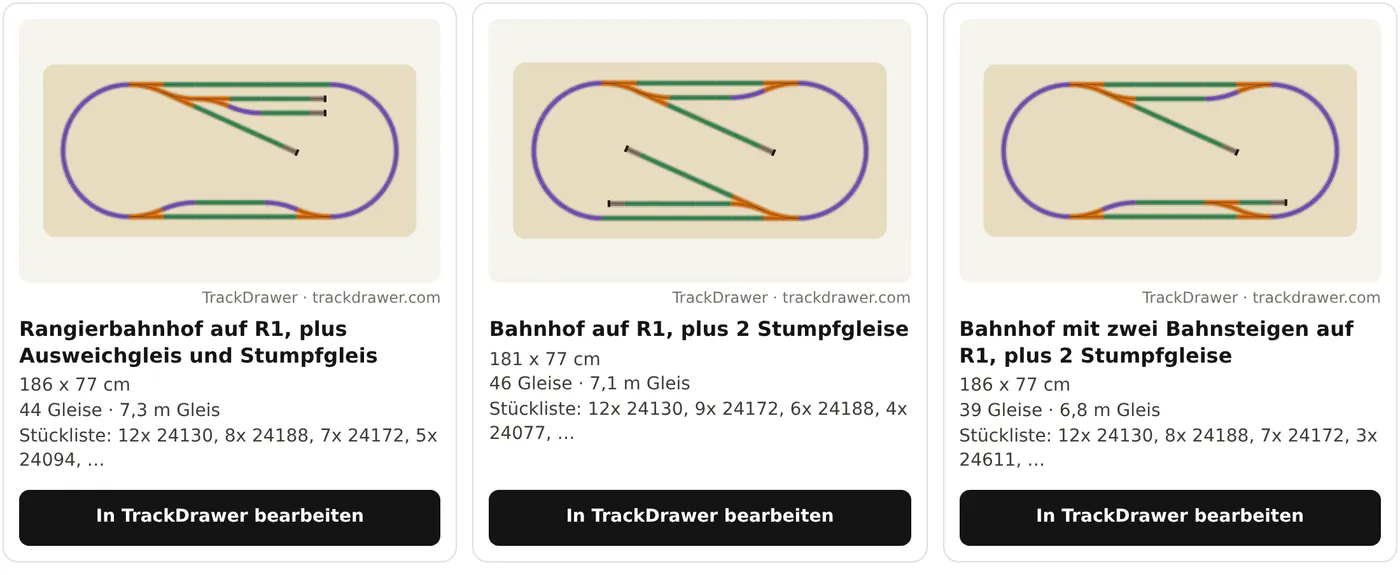
Was TrackDrawer im Gespräch macht
Der Assistent sucht in unserem Katalog mit Gleissystemen, Gleisstücken und Startpackungen, prüft, ob eine Form auf deine Platte passt, und lässt den Auto-Designer Gleispläne legen. In ChatGPT und Claude erscheinen diese Pläne als Karten mit Zeichnung, Maßen und Gleisstücken.
Jede Karte hat einen Link zum Plan auf trackdrawer.com. Dort siehst du Zeichnung und Stückliste ohne Konto und öffnest den Plan im Editor.
Hinzufügen in ChatGPT
Steht TrackDrawer bei den Apps von ChatGPT, wählst du es dort und klickst auf Verbinden. Du kannst es auch selbst mit der Adresse des Servers hinzufügen:
- Öffne in ChatGPT die Einstellungen und wähle Apps.
- Schalte unter Erweiterte Einstellungen den Entwicklermodus ein (nicht jedes ChatGPT-Abo hat ihn).
- Wähle Erstellen, gib als Namen TrackDrawer und als Adresse https://trackdrawer.com/mcp ein. Wähle keine Authentifizierung.
- Wähle in einem neuen Chat TrackDrawer bei den Apps und stelle deine Frage.
Hinzufügen in Claude (Web und Claude Desktop)
Steht TrackDrawer bei den Connectors von Claude, wählst du es dort. Du kannst es auch als eigenen Connector hinzufügen:
- Öffne in Claude die Einstellungen und wähle Connectors.
- Wähle Benutzerdefinierten Connector hinzufügen, gib als Namen TrackDrawer und als Adresse https://trackdrawer.com/mcp ein.
- Klicke auf Hinzufügen. In Claude Desktop ist der Connector danach ebenfalls da, mit demselben Konto.
- Schalte TrackDrawer im Gespräch ein (das Menü mit den Connectors unter dem Eingabefeld) und stelle deine Frage.
Hinzufügen in Claude Code
Führe diesen Befehl in deinem Terminal aus:
claude mcp add --transport http trackdrawer https://trackdrawer.com/mcpHinzufügen in Gemini CLI
Trage den Server in deine Einstellungsdatei von Gemini CLI ein (~/.gemini/settings.json):
{
  "mcpServers": {
    "trackdrawer": { "httpUrl": "https://trackdrawer.com/mcp" }
  }
}
Die sieben Tools
Der Assistent wählt selbst, welches Tool er nutzt. Alle Tools lesen nur: Sie ändern nichts und speichern nichts in einem Konto.
search_track_systems: sucht Gleissysteme nach Marke, Maßstab oder Name.get_track_system: liefert die Daten eines Gleissystems: Radien, gerade Gleise, Weichen und den Abstand zwischen zwei Gleisen.search_track_pieces: sucht Gleisstücke nach Artikelnummer oder Beschreibung, mit ihren Maßen.search_starter_sets: sucht Startpackungen und Ergänzungen, mit ihrem Inhalt.check_layout_fit: prüft, ob ein Oval oder ein Hundeknochen mit einem gewählten Radius auf deine Platte passt, und wenn nicht, welche Platte du brauchst.design_layout: lässt den Auto-Designer ein bis drei Gleispläne legen, aus einer Packung, aus deinen eigenen Gleisstücken oder aus allem, was geht, auf deiner Platte oder auf dem Boden.search_guide: sucht die drei passendsten Artikel im TrackDrawer Ratgeber.
Beispielfragen
- Was baue ich mit meiner Märklin C-Gleis Startpackung auf einer Platte von 180 x 90 cm?
- Passt ein Oval mit R2-Bögen von Märklin C-Gleis auf 160 x 80 cm?
- Entwirf eine Bahn auf dem Boden mit dem IKEA Lillabo Grundset.
- Welche Gleisstücke sind in der Märklin Startpackung 29000?
- Wie steil darf eine Rampe für H0 sein?
Was die Verbindung nicht macht
Die Verbindung kennt dein TrackDrawer-Konto nicht: Sie sieht deine Pläne und deinen Bestand nicht und speichert nichts in deinem Konto. Rampen und Brücken zeichnet sie nicht; die erstellst du im Editor auf trackdrawer.com.
Datenschutz in Kürze
TrackDrawer erhält nur, was der Assistent an ein Tool übergibt, etwa das Gleissystem, die Plattenmaße oder deine Gleisstücke, den Namen der App (ChatGPT, Claude oder eine andere) und die IP-Adresse des anfragenden Servers. Dein Gespräch, deinen Namen, deine E-Mail-Adresse und deinen Standort erhalten wir nicht.
Eine Anfrage speichert nichts: Der Link trägt die Anfrage selbst und gilt 90 Tage. Erst wer den Link öffnet, lässt den Entwurf neu berechnen; dann speichern wir ihn 90 Tage. Das Serverprotokoll erhält pro Aufruf eine Zeile (Tool, App, Ergebnis, Dauer), ohne deine Anfrage und ohne IP-Adresse, und bleibt 7 Tage. Die IP-Adresse nutzen wir nur im Arbeitsspeicher, um die Zahl der Anfragen pro Adresse zu begrenzen. Wir erstellen keine Profile.
Lies die vollständige Datenschutzerklärung
Hilfe und Fragen
Funktioniert etwas nicht wie erwartet, oder liefert ein Plan ein seltsames Ergebnis? Schreib an hello@trackdrawer.com mit deiner Frage an den Assistenten und dem Link zum Plan. Du bekommst Antwort vom Macher selbst.